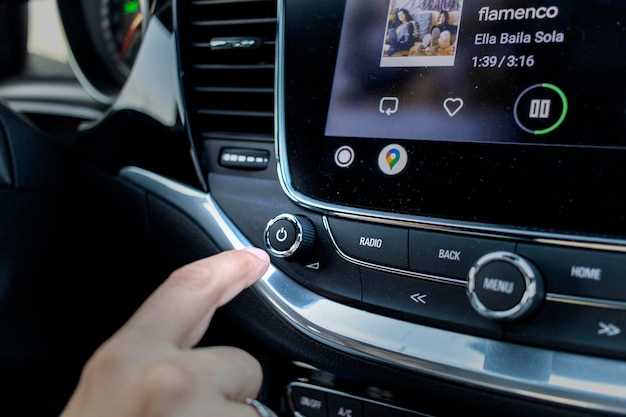
Настройка Босс Мини 8702 Pro начинается с подключения к сети и включения устройства. Вы сразу заметите интуитивно понятное меню, которое позволяет легко выбрать необходимые параметры. Рекомендуется сначала ознакомиться с функцией по Bluetooth для быстрой синхронизации с смартфоном.
Если нужно настроить звук, воспользуйтесь встроенными эквалайзерами и настройками балансировки. Поддержка форматов MP3, WMA и WAV обеспечивает высокое качество воспроизведения, поэтому эксперименты с настройками делают музыку насыщеннее. Для удобства можно создать пользовательские пресеты, сохранив любимую музыку и радиостанции для быстрого доступа.
Функции радио обеспечивают стабильное поиски и сохранение станций. Используйте ручной или автоматический поиск для быстрого обнаружения нужных волн, а затем закрепите их в памяти. Меню настроек позволяет настроить радиосигнал и выбрать диапазон AM или FM по желанию.
Обратите внимание на управление звуковыми эффектами и балансом, которые позволяют добиться идеального звучания в салоне автомобиля. Используйте кнопки на панели или пульт для быстрого переключения режимов и регулировки громкости. Это делает работу с магнитолой удобной и максимально комфортной во время поездки.
- Особенности установки и первичная настройка Босс Мини 8702 Pro
- Подготовка к монтажу: инструменты и пространство
- Подключение питания и антенны: пошаговая инструкция
- Настройка начальных параметров: язык, дата и время
- Подключение акустической системы и проверка работы
- Установка и настройка карт памяти и USB-устройств
- Рассмотрение возможностей и режимов работы магнитолы Босс Мини 8702 Pro
- Работа с радиостанциями и сохранение любимых станций
- Настройка и использование Bluetooth: подключение гаджетов и звонки
- Работа с мультимедиа: воспроизведение музыки и видео
- Использование встроенных функций: эквалайзер, подсветка и дисплей
Особенности установки и первичная настройка Босс Мини 8702 Pro

Перед началом установки отсоедините минусовую клемму аккумулятора автомобиля, чтобы избежать короткого замыкания. Осторожно снимите панель, чтобы освободить место для монтажа устройства. Убедитесь, что выбранное место позволяет удобно подключить кабели и обеспечивает хороший доступ к экрану и управлению.
Подключите кабели питания согласно цветовой маркировке: красный – постоянный плюс, желтый – выключение при выключении зажигания, черный – заземление. Используйте стабилизированный источник питания для исключения сбоев работы магнитолы. Подключите аудио кабели к штатной системе автомобиля, соблюдая правильность полярности.
Вставьте магнитолу в монтажный кожух, закрепите ее крепежными элементами, при этом следите за тем, чтобы устройство было устойчиво и не имело люфтов. После монтажа включите аккумулятор и активируйте систему, чтобы перейти к первичной настройке.
При первом включении вас встретит стартовое меню. Следуйте инструкциям на экране, настройте язык, выберите режим подключения (Bluetooth, USB, радио). Настройте выходное качество звука, установите баланс и фейдер через меню настроек, чтобы добиться желаемого звучания в салоне.
Обязательно проведите автоматическую или ручную настройку радио для поиска и сохранения станций. Проверьте работу микрофона при необходимости проведите его настройку, чтобы обеспечить четкую связь. В завершение ознакомьтесь с функциями экранной панели и управлением, чтобы быстро освоиться с новым устройством.
Подготовка к монтажу: инструменты и пространство

Для установки магнитолы Босс Мини 8702 Pro подготовьте основные инструменты: крестовую и плоскую отвертки, отвертку-торцевую насадку, а также комплект крепежных элементов и кабели. Проверьте наличие мультиметра для проверки цепей и изоляционной ленты для фиксации проводов. Не забудьте о перчатках для защиты рук и освещении рабочего места, чтобы избегать ошибок при подключении.
Освободите место, выбрав просторное и ровное пространство с хорошей вентиляцией. Снимите обшивку панели на месте установки, чтобы обеспечить свободный доступ к разъемам и креплениям. Обратите внимание, что аккуратность и порядок в рабочей зоне помогают ускорить процесс монтажа и избежать случайных ошибок.
Обеспечьте чистоту поверхности и отсутствия пыли, чтобы предотвратить загрязнение устройств и обеспечить надежное крепление. Расположите все компоненты и инструменты поблизости, чтобы не пришлось искать их во время работы. Продумайте расположение кабелей и оборудования, чтобы риски повреждений или запутываний оказались минимальными.
Подключение питания и антенны: пошаговая инструкция
Первым делом подключите кабель питания к разъему на задней панели магнитолы. Обратите внимание, что разъем имеет маркировку +/–, что помогает правильно определить положительный и отрицательный полюса. Вставьте кабель аккуратно, чтобы избежать повреждений контактов.
Кнопка питания магнитолы обычно находится на передней панели или в комплекте кабелю питания. Подключите источник питания к электросети, убедившись, что напряжение соответствует требованиям устройства – 12 В постоянного тока.
Для подключения антенны возьмите коаксиальный кабель, закрепленный на разъеме с надписью ANT. Вставьте кабель в разъем до характерного щелчка, что свидетельствует о надежном фиксировании. Если используются внешние антенны, убедитесь, что они правильно подключены и закреплены.
| Шаг | Описание |
|---|---|
| 1 | Подключите кабель питания к соответствующему разъему на магнитоле, соблюдая полярность. |
| 2 | Подключите кабель питания к электросети, убедившись в правильности напряжения. |
| 3 | Вставьте коаксиальный кабель антенны в разъем ANT до щелчка. |
| 4 | Убедитесь, что все соединения надежны и не имеют изломов или ослабленных контактов. |
| 5 | Включите питание и проверьте, что магнитола запустилась, а сигнал антенны принимается. |
Настройка начальных параметров: язык, дата и время
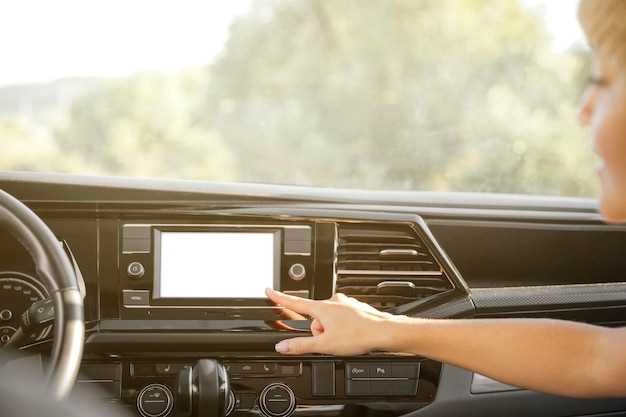
Для начала установите язык меню, чтобы управление магнитолой было удобнее. В меню найдите раздел «Настройки», затем выберите пункт «Язык». Перебирайте доступные варианты и подтвердите нужный.
После выбора языка перейдите к настройке даты и времени. В разделе «Настройки» откройте пункт «Дата и время». Введите текущие данные: день, месяц, год, а также точное время по часам и минутам.
Используйте кнопки прокрутки или стрелки для выбора значения и подтвердите, когда всё правильно. После завершения настройка автоматически сохраняется, и устройство начнет отображать правильную дату и время.
Обратите внимание, что правильная установка времени обеспечит корректное отображение информации и поможет в работе навигационных и музыкальных функций. Не забудьте проверить, что выбран правильный формат отображения времени – 12-часовой или 24-часовой.
Подключение акустической системы и проверка работы
Для начала соедините выходы акустической системы с разъемами на задней панели магнитолы. Используйте кабели с надежными разъемами, чтобы избежать слабых контактов. Обратите внимание на маркировку: левый канал обычно отмечен как L, правый – как R.
Значение правильной полярности видно по цвету или маркировке кабеля: ‘+’ к ‘+’ и ‘-‘ к ‘-‘. Неправильное подключение может привести к искажению звука или его отсутствию.
После подключения включите магнитолу и загрузите тестовую музыку или радиостанцию. Проверьте, что оба динамика работают на нужных частотах, и звук идет с обоих каналов.
Если какой-либо из динамиков не издает звук, отключите кабель и перепроверьте соединение. Внимательно осмотрите кабели: повреждения или плохие контакты легко выявить при визуальном осмотре.
Для проверки используйте тестовые сигналы, которые можно найти в настройках магнитолы. Проверьте звучание в разных диапазонах громкости, чтобы убедиться, что кабели надежно закреплены и динамики функционируют без искажений.
Если звук пропадает или есть шумы, отключите питание, переподключите кабели и повторите проверку. Важно обеспечить максимально чистое и непрерывное звучание для комфортной эксплуатации системы.
Установка и настройка карт памяти и USB-устройств
Вставьте карту памяти в слот, расположенный на задней части корпуса магнитолы, убедившись, что она зафиксирована правильно и щелкнула на месте. После этого включите устройство, и оно автоматически распознает новое устройство. На дисплее появится сообщение о наличии новой карты. Если этого не произошло, откройте меню настроек и выберите раздел «Устройства» или «Память». Там выберите опцию «Обновить список устройств». В случае использования USB-устройства, подключите его к USB-розъему на передней панели магнитолы. В течение нескольких секунд на экране произойдет автоматическое распознавание. В меню системы перейдите в раздел «Устройства USB» или «Файлы». Вы увидите список доступных файлов и папок. Для просмотра или воспроизведения выберите нужный файл, используя кнопку навигации. Для оптимальной работы рекомендуется форматировать карту памяти и USB-устройства в FAT32 или exFAT, чтобы избежать проблем с совместимостью. При необходимости форматирования выполните это через компьютер, подключив устройства по USB, и выбрав соответствующую файловую систему. Перед использованием убедитесь, что объем карты памяти не превышает поддерживаемый магнитолой – обычно до 128 ГБ. Проверьте наличие свободного места перед копированием музыки или других файлов, чтобы избежать ошибок воспроизведения или аварийных завершений работы. Сейчас вы готовы слушать музыку с гибким управлением через магнитолу, ведь правильная настройка сделает использование карт памяти и USB-устройств максимально удобным.
Рассмотрение возможностей и режимов работы магнитолы Босс Мини 8702 Pro

Для максимально комфортного использования магнитолы, стоит ознакомиться с её основными режимами. Переключение между ними происходит с помощью центральных кнопок или меню настроек. Например, режим Bluetooth позволяет быстро подключать смартфоны и воспроизводить музыку без проводов, обеспечивая стабильное соединение на расстоянии до 10 метров.
Если требуется слушать радио, активируйте режим FM. Он автоматически сканирует доступные волны и сохраняет станции по желанию. В режиме USB или SD-карта вставляется в слот, после чего устройство отображает список файлов, позволяя выбрать нужный трек или плейлист. Для прослушивания через auxiliary подключите внешние источники, выбирая соответствующий режим через меню.
Магнитола поддерживает несколько настроек звука: баланс, эквалайзер, усиление басов. Эти параметры легко настроить вручную для достижения оптимального звучания под любой жанр или личные предпочтения. Также имеется возможность переключения между режимами повторения и случайного воспроизведения для более разнообразного прослушивания.
Интегрированные микрофоны позволяют использовать устройство в качестве громкой связи при звонках. Для этого активируйте режим Hands-Free, подключите телефон и настройте пару. В режиме USB можно также воспроизводить музыку или управлять файлами через мультимедийное меню, получая доступ к папкам и файлам на подключённом носителе.
Наличие режима парковки или ограничения мощности помогает сохранять заряд и избегать одновременного перегрева. Важные параметры, такие как яркость дисплея и уровень громкости, легко регулируются через меню, что позволяет адаптировать магнитолу под любые условия эксплуатации.
Работа с радиостанциями и сохранение любимых станций
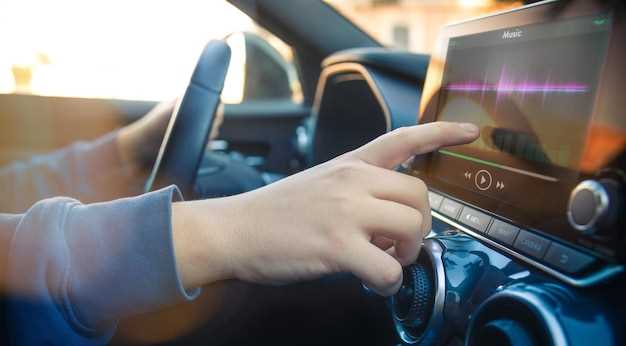
Для поиска нужной радиостанции нажмите кнопку поиска или используйте колесо прокрутки, чтобы переключаться между доступными каналами. Когда услышите желаемую волну, удерживайте кнопку сохранения около 2 секунд, чтобы занести станцию в память.
Чтобы сохранить несколько любимых станций, повторяйте этот процесс, выбирая разные волны. Каждая радиостанция закрепляется под отдельным номером, обычно от 1 до 12, что позволяет быстро переключаться между ними в будущем.
Настроив нужные станции, вы можете легко их вызвать, нажав соответствующую кнопку быстрого доступа. Это значительно ускоряет переключение, особенно при поездках или в дороге.
Если хотите изменить сохранённую станцию, выберите её из памяти и удерживайте кнопку сохранения, пока не появится сигнал о перезаписи. После этого новые параметры запишутся вместо старых.
При необходимости сбросить все сохранённые станции, держите кнопку очистки или выполните сброс настроек через меню, чтобы вернуть радио в первоначальный режим и начать настройку заново.
Настройка и использование Bluetooth: подключение гаджетов и звонки

Для подключения смартфона или другого устройства через Bluetooth сначала активируйте режим обнаружения на магнитоле, удерживая кнопку Bluetooth или соответствующую команду в меню. После появления устройства в списке выберите его и подтвердите соединение, введя код, если потребуется.
Обратите внимание, чтобы избежать разрывов соединения, держите гаджет в пределах 1-2 метров от магнитолы и убедитесь, что на нем включен Bluetooth и он находится в зоне обнаружения.
После сопряжения гаджет автоматически подключится при следующем включении магнитолы, если настройка автоматического соединения активирована. Проверьте список подключенных устройств, чтобы удостовериться в наличии вашего гаджета.
Для осуществления звонков воспользуйтесь меню управления звонками на дисплее или через кнопки на руле, если они интегрированы. Воспользуйтесь микрофоном магнитолы для разговоров, расположив его в зоне слышимости. Курсовая речь доносится через встроенные или подключённые к магнитоле динамики.
Для переключения между вызовами, музыкальными треками или включения режима громкой связи используйте соответствующие кнопки или сенсорные области, которые расположены на корпусе магнитолы. Проверяйте уровень громкости и качество звука, чтобы обеспечить комфортное использование.
При возникновении проблем с соединением, отключите Bluetooth на гаджете и магнитоле, повторно выполните процедуру сопряжения, убедившись в чистоте контактов и отсутствии мешающих устройств вблизи. Обновление программного обеспечения магнитолы также поможет устранить возможные сбои.
Работа с мультимедиа: воспроизведение музыки и видео
Для воспроизведения музыки используйте главное меню мультимедийной системы. Подключите USB-накопитель или SD-карту с аудиофайлами. После автоматического сканирования выберите нужную папку и вызовите список треков. Переключение между треками осуществляется кнопками или сенсорным управлением. Названия песен отображаются на экране, что упрощает поиск необходимого файла.
Воспроизведение видео осуществляется также через USB или SD-карту. Перед этим убедитесь, что формат файла поддерживается системой (например, MP4, AVI или MKV). Используйте встроенные средства управления для перемотки, паузы или воспроизведения в режиме полного экрана. Чтобы ускорить поиск нужного видео, воспользуйтесь функцией поиска по названию или папкам.
Настройка звука выполняется через меню эквалайзера, где можно выбрать предустановленные режимы или настроить баланс низких, средних и высоких частот по своему вкусу. Для качественного звучания подключите внешние динамики или усилитель, соблюдая рекомендации в технических характеристиках.
Если хотите просматривать фото, загрузите их на SD-карту или USB-устройство. Перейдите в раздел изображений, выберите нужный файл и используйте автоматическую слайд-шоу функцию для просмотра слайдов. В зависимости от модели, можно настроить время отображения каждого слайда и выбрать переходы между изображениями.
Для уверенной работы с мультимедией рекомендуется регулярно обновлять прошивку системы и проверять совместимость файловых форматов. Если при воспроизведении возникают проблемы, попробуйте изменить источник файла или конвертировать его в поддерживаемый формат, избегая больших размеров файлов для стабильной работы системы.
Использование встроенных функций: эквалайзер, подсветка и дисплей
Для настройки звука используйте встроенный эквалайзер. В меню настройки выберите раздел ‘Эквалайзер’ и регулируйте параметры по своему усмотрению: повысить низкие, средние или высокие частоты, чтобы добиться желаемого звучания. Поддержка предустановленных режимов позволяет быстро менять интонацию, например, ‘Рок’ или ‘Классика’.
Настройку подсветки выполните через меню ‘Подсветка’. Там можно выбрать автоматическую работу или установить фиксированный режим. Настройте яркость и цвет в соответствии с условиями использования или личными предпочтениями. Для ночных поездок лучше выбрать минимальную яркость, чтобы не отвлекать с дороги.
Дисплей показывает текущий режим, уровень громкости и информацию о воспроизводимом треке. В разделе ‘Настройки дисплея’ включите функцию авто-подсветки или выберите постоянную подсветку. В некоторых моделях есть возможность настраивать яркость и контраст, что помогает лучше рассматривать информацию при разной освещенности.