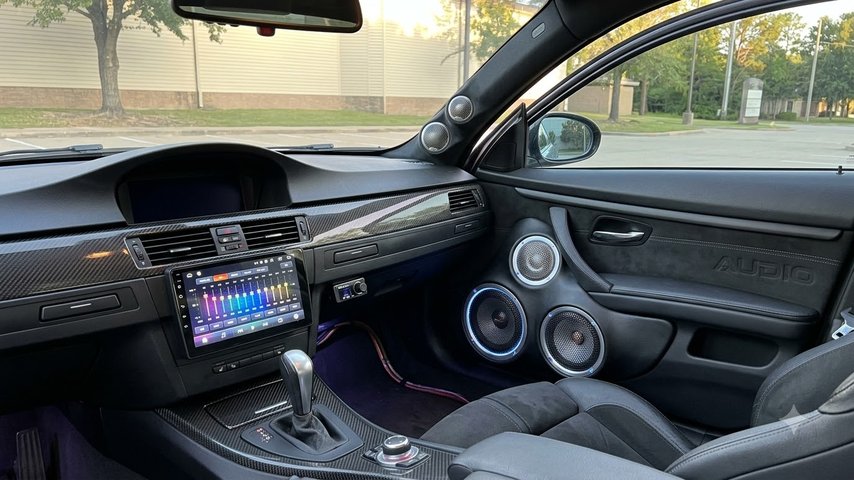
Для начала найдите меню настроек на вашей магнитоле Android. Обычно оно отображается в виде иконки шестеренки или называется «Настройки». Откройте его, чтобы перейти к управлению системными параметрами.
Задача – найти раздел, связанный с датой и временем. В большинстве случаев он располагается в подразделах «Основные настройки» или «Системные». Если есть вкладка «Дата и время», перейдите туда, чтобы продолжить.
После входа в раздел «Дата и время» убедитесь, что функция автоматической установки времени отключена. Это нужно для того, чтобы вручную задать правильные параметры. Если автоматическое обновление включено, отключите его, чтобы переопределить текущие настройки.
Теперь настало время выбрать правильную дату и установить нужное время. Введите точную дату, учитывая число, месяц и год. Затем выберите час и минуты, ориентируясь по вашему часовому поясу.
После внесения всех данных сохраните изменения. Обычно для этого нужно нажать кнопку «Сохранить» или «Применить». Проверьте, что отображаемое время на магнитоле соответствует вашему текущему времени.
- Настройка времени через встроенные настройки системы
- Проверка текущих настроек времени в меню магнитолы
- Выбор режима автоматической синхронизации времени
- Ручная установка времени вручную
- Настройка часового пояса для правильного отображения времени
- Обновление прошивки для устранения ошибок синхронизации
- Использование дополнительных приложений и программ
- Установка приложений для управления временем
- Подключение к интернету для автоматической синхронизации
- Настройка времени через сторонние навигационные приложения
- Обновление данных через OTA или способы подключения к ПК
Настройка времени через встроенные настройки системы
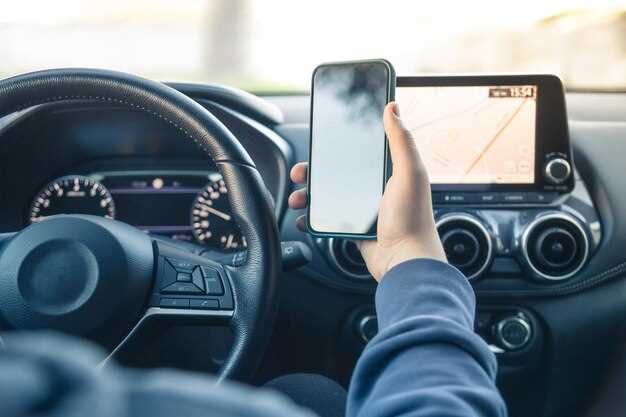
Перейдите в главное меню настроек Android-мигалки и выбирайте раздел ‘Система’. Там найдите пункт ‘Дата и время’ и откройте его.
Отключите автоматическую синхронизацию времени, чтобы установить точное время вручную. Это особенно полезно, если автоматическая настройка показывает некорректные значения.
Введите нужное время и дату – используйте специальный интерфейс для точной настройки. Обычно это поля для часов, минут, секунд и календарных дат. Жмите ‘ОК’ или ‘Сохранить’, чтобы подтвердить изменения.
Если есть опция выбора формата времени – 12-часовой или 24-часовой – выберите наиболее комфортный для вас формат. Обычно он находится рядом с настройками времени.
После этого убедитесь, что в настройках отключена автоматическая синхронизация для избежания автоматических переносов времени или дат, если точность важна.
На этом этапе обновление времени завершено. Проверьте, установлено ли правильное время на дисплее магнитолы и убедитесь, что изменения не сбрасываются при перезагрузке системы.
Проверка текущих настроек времени в меню магнитолы
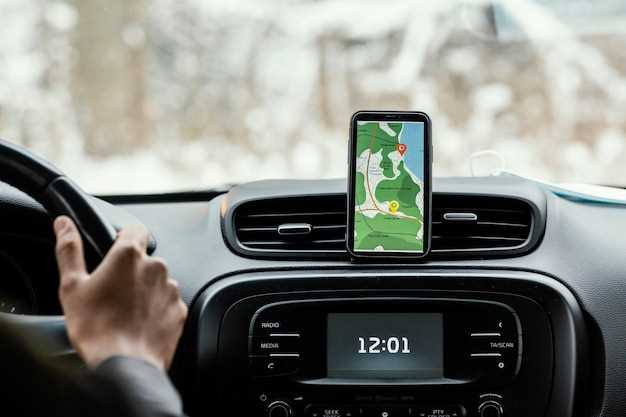
Чтобы убедиться, что время отображается правильно, перейдите в настройки магнитолы и найдите раздел с датой и временем. Обычно он находится в главном меню или разделе ‘Настройки системы’.
Активно проверьте отображаемое время и сравните его с текущими часами. Если оно отличается, зафиксируйте, какое время установлено по умолчанию, чтобы понять, нужно ли его менять.
Обратите внимание на формат времени: 12-часовой или 24-часовой. В некоторых моделях есть возможность выбрать предпочтительный формат прямо в настройках.
Если магнитола отображает неправильное время или оно неактуально, это указывает на необходимость его ручной корректировки или автоматической синхронизации с внешним источником.
Обратите внимание, есть ли в меню параметры, связанные с автосинхронизацией, например, настройка через GPS, Bluetooth или радио. Их включение позволит автоматически обновлять время без вашего вмешательства.
Зафиксируйте текущие настройки времени перед выполнением любой коррекции, чтобы иметь возможность вернуть прежний режим, если новая установка вызовет неудобство.
Выбор режима автоматической синхронизации времени
Выберите опцию автоматической синхронизации времени, чтобы устройство подстраивало часы под стандарт времени сети. В настройках Android-магнитолы перейдите в раздел «Настройки» > «Дата и время».
Ознакомьтесь с пунктом «Автоматически устанавливать дату и время». Включите этот режим, если хотите, чтобы устройство получало точное время с мобильной сети или интернета.
Если автоматическая синхронизация не активирована или показывает неправильное время, отключите её и установите вручную. Это бывает полезно при поездках за границу или использовании устройств без поддержки сетевых служб.
При выборе ручной настройки убедитесь, что у вас есть актуальная временная зона и правильные часы. После установки вручную рекомендуется выключить автоматический режим, чтобы исключить возможные конфликты.
| Режим | Плюсы | Минусы |
|---|---|---|
| Автоматическая синхронизация | Точное время, автоматическая корректировка | Зависимость от сети и интернета |
| Ручная настройка | Контроль над временем, возможность установки любого значения | Требует регулярной корректировки при изменениях |
Ручная установка времени вручную
Открывайте настройки магнитолы и выбирайте раздел ‘Дата и время’. Затем отключайте опцию автоматической синхронизации времени, чтобы перейти к ручному режиму. Вбивайте текущий час и минуты в соответствующие поля, ориентируясь на 24-часовой формат или 12-часовой с указанием AM/PM, в зависимости от настроек.
Обратите внимание на правильность выбранного часового пояса, чтобы время отображалось корректно. После внесения изменений подтверждайте настройки, нажав кнопку ‘Сохранить’ или ‘ОК’.
Если в системе есть возможность выбрать месяц, день и год, убедитесь, что все даты выставлены правильно, чтобы исключить рассинхрон времени.
Вернитесь в главное меню и проверьте, правильно ли отображается новое время. Для исключения ошибок рекомендуется перезагрузить магнитолу после ручной установки времени.
Настройка часового пояса для правильного отображения времени
Чтобы часы на магнитоле отображали актуальное время, выберите правильный часовой пояс. Для этого откройте меню настроек и перейдите в раздел ‘Дата и время’.
Включите автоматическую настройку часового пояса, если устройство подключено к Интернету. Магнитола получит данные о вашем местоположении и автоматически установит правильное значение.
Если автоматическая настройка недоступна или вам нужно задать конкретный часовой пояс вручную, отключите автоматическую настройку и выберите нужный регион из списка. Следите за тем, чтобы выбранный пояс соответствовал вашему текущему местоположению.
Обратите внимание, что неправильное указание часового пояса может привести к ошибкам в отображении времени, особенно при перемещениях между регионами с разными зонами. Регулярно проверяйте актуальность настроек, особенно если путешествуете или меняете географическое положение.
Также убедитесь, что функция автоматического перехода на летнее и зимнее время активирована, если она предусмотрена. Эта опция обеспечит своевременные изменения времени без вашего вмешательства и избавит от необходимости постоянной корректировки вручную.
Обновление прошивки для устранения ошибок синхронизации
Проверьте текущую версию прошивки магнитолы и сравните с последней доступной. Загрузите актуальную прошивку с официального сайта производителя, чтобы избежать несовместимостей и ошибок.
Перед началом обновления подготовьте USB-накопитель или SD-карту с минимальным запасом памяти. Скопируйте файлы прошивки, следуя инструкциям производителя, чтобы избежать ошибок при установке.
Перейдите в меню настроек магнитолы и найдите раздел ‘Обновление системы’ или аналогичный. Обычно обновление запускается автоматически при подключении носителя с файлом прошивки или вручную через соответствующий пункт меню.
Перед началом процедуры убедитесь, что питание магнитолы стабильное. Поддерживайте подключение к электросети во время обновления, чтобы исключить прерывание процесса.
Следите за отображением инструкций на экране. Обычно процесс занимает несколько минут, после чего магнитола автоматически перезагрузится и вступит в силу новая прошивка.
После завершения обновления проверьте работу функций синхронизации. Если ошибки остались, повторите процедуру, убедившись в целостности загрузочных файлов и правильности последовательности действий.
Обновление прошивки помогает устранить сбои, возникающие из-за устаревших или поврежденных файлов системы. Регулярные проверки и обновления позволяют сохранить корректную работу магнитолы без лишних ошибок.
Использование дополнительных приложений и программ
Установите специальное приложение для настройки времени на Android-магнитоле через Play Market или сторонние источники. Например, такие программы, как ‘Car Settings’ или ‘AutoClock’, позволяют быстро менять часы, не углубляясь в меню системы. После загрузки запустите выбранное приложение и подключите его к магнитоле через Bluetooth или USB.
Обратите внимание на возможность автоматического обновления времени. Некоторые приложения подключаются к источникам времени в интернете через мобильные данные или Wi-Fi, что позволяет обеспечить точность без постоянного вмешательства. Настройте обновление по расписанию или вручную синхронизируйте часы при необходимости.
Перед установкой убедитесь, что выбранное приложение совместимо с вашей моделью магнитолы. Также проверьте отзывы и рейтинги, чтобы избежать ошибок и проблем с совместимостью. Помните, что в некоторых случаях использование сторонних программ может требовать root-доступ или специальных настроек системы.
Установка приложений для управления временем
Зайдите в Google Play Маркет и наберите в поиске ‘приложение для установки времени’. Выберите популярные или проверенные варианты, такие как ‘Time Manager’, ‘ClockSync’ или ‘Digital Clock’. Установите выбранное приложение, нажав кнопку ‘Установить’.
После завершения загрузки откройте приложение и перейдите в его настройки. Обычно там можно выбрать автоматическую синхронизацию с системным временем или настроить ручной режим. В некоторых приложениях доступна возможность установки оповещений или таймеров, что помогает отслеживать точное время работы магнитолы.
Настраивайте параметры отображения и определения времени. Некоторые программы допускают изменение часового пояса и автоматическое обновление времени по сети. Проверяйте работу приложения с магнитолой, чтобы убедиться, что оно корректно взаимодействует с устройством.
Используйте ярлыки или виджеты для быстрого доступа к управлению временем прямо с главного экрана магнитолы. Это обеспечивает быстрый контроль и возможность легко настроить время при необходимости. Не забывайте регулярно обновлять приложение, чтобы сохранять его функциональность и получать последние исправления.
Подключение к интернету для автоматической синхронизации
Подключите устройство к Wi-Fi через меню настроек, чтобы обеспечить стабильный доступ к сети и обновление времени.
Выберите сеть из списка доступных, введите пароль, если требуется, и подтвердите подключение. Только так часы смогут автоматически синхронизироваться с точным сервером времени.
После подключения убедитесь, что настройки даты и времени в системе включены для автоматической синхронизации через интернет. Обычно эта опция находится в разделе ‘Дата и время’.
Если автоматическая синхронизация не активируется, попробуйте перезагрузить устройство или обновить настройки сети. Убедитесь, что интернет соединение стабильно и не имеет ограничений, например, ограничения доступа к серверам времени.
Обратите внимание, что наличие мобильного интернета тоже позволяет автоматически обновлять время, если вы используете мобильное устройство в качестве источника сети. В таком случае активируйте мобильное данных и запустите автоматическую синхронизацию в настройках.
Настройка времени через сторонние навигационные приложения
Запустите навигационное приложение, такое как Google Maps или Yandex.Navigator. Перейдите в настройки или раздел «Настройки» внутри приложения. Обычно в списке есть раздел, связанный с системными настройками или политикой времени. В этом пункте найдите опцию синхронизации времени или отображения актуального времени.
Если данное приложение предоставляет настройку автоматической синхронизации времени, активируйте её. Это обеспечит автоматическую корректировку времени на основе данных о местоположении и времени из сети или спутниковых систем.
Некоторые навигационные программы позволяют вручную установить часовой пояс или исправить время в случае ошибок. В таком случае найдите раздел «Часовой пояс» и выберите соответствующий вашему местоположению. После этого приложение предложит обновить время автоматически или вручную.
Обратите внимание: большинство навигационных приложений используют системные настройки Android для определения времени, поэтому изменение времени через них может требовать предварительной настройки в системных параметрах. Если автоматическая синхронизация не работает или показывает неправильное время, проверьте настройки сети и службы определения местоположения.
В случае отсутствия описанных опций или неправильной работы автоматической синхронизации, откройте настройки Android, выберите «Дата и время» и активируйте автоматическую установку времени и часового пояса. После этого перезагрузите устройство или приложение – изменение вступит в силу почти мгновенно.
Обновление данных через OTA или способы подключения к ПК
Для быстрого обновления данных магнитолы используйте OTA – беспроводной способ, который позволяет загружать обновления непосредственно через Wi-Fi. Для этого подключитесь к интернету и перейдите в раздел настроек обновлений в меню устройства. Обычно потребуется только выбрать проверку наличия новых версий и подтвердить скачивание. Такой способ подходит для большинства современных моделей и занимает минимум времени.
Если OTA не поддерживается или возникает необходимость более глубокого обновления, подключите магнитолу к ПК. Используйте оригинальный кабель USB и программное обеспечение, которое поставляется с устройством или скачивается с сайта производителя. Обычно достаточно установить драйверы, запустить фирменную программу и следовать инструкциям на экране. В этом случае обновление более надежное и позволяет вносить более сложные настройки или прошивки.
Некоторые модели поддерживают обновление через SD-карту. В таком случае скачайте файл обновления на компьютер, скопируйте его на карту, вставьте в магнитолу и запустите процедуру обновления через меню устройства. Убедитесь, что файл сохранен правильно и соответствует конкретной модели, чтобы избежать ошибок.
Перед началом обновления важно обеспечить стабильное соединение и сохранить данные, если есть риск их потери. Обновление через OTA обычно занимает несколько минут, подключение к ПК может занять чуть больше времени, но позволяет обеспечить более крупные или сложные файлы для прошивки.