Вы легко сможете воспроизводить музыку или просматривать фото, подключив флешку к автомагнитоле. Для этого понадобится подобрать правильный порт и убедиться, что файловая структура использует поддерживаемый формат. В большинстве случаев достаточно вставить флешку в USB-разъем, расположенный на панели или консоли автомобиля, и система автоматически обнаружит устройства.
Обратите внимание, что некоторые модели Прадо 150 требуют предварительной настройки в меню мультимедийной системы перед использованием флешки. Проверьте, что файлы находятся в папках, поддерживаемых системой, и форматируются в FAT32 или exFAT. Операционная система автомобиля обычно без проблем показывает список доступных файлов после подключения устройства.
- Подключение флешки через оригинальные интерфейсы и настройка мультимедийной системы
- Определение подходящих разъемов для подключения флешки
- Подготовка файлами и форматирование флешки для совместимости
- Вставка флешки и выбор источника в мультимедийной системе
- Настройка отображения и правил воспроизведения мультимедийных файлов
- Решение проблем при обнаружении флешки системой
- Обновление программного обеспечения мультимедийной системы для поддержки новых форматов
- Практические советы по управлению контентом на флешке и безопасному подключению
- Организация папок и названий файлов для удобства поиска
- Особенности работы с мультимедийными файлами разных форматов
- Предотвращение повреждений данных при отключении флешки
- Использование специальных адаптеров и переходников для подключения
- Обработка ошибок и диагностика проблем с воспроизведением
Подключение флешки через оригинальные интерфейсы и настройка мультимедийной системы
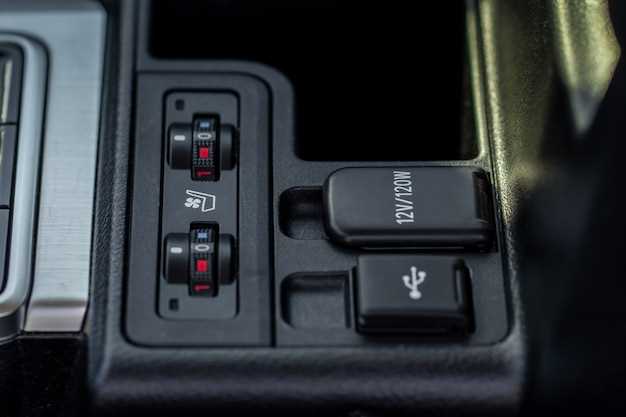
Для подключения флешки используйте USB-порт, расположенный на панели мультимедийной системы Prado 150 2023, который обычно выделен ярко-голубым цветом или обозначен иконкой USB. Вставьте устройство так, чтобы оно плотно вошло и сигналом система распознала накопитель.
После подключения на экране мультимедийной системы автоматически появится меню выбора источника. Выберите опцию «USB» или соответствующий значок. В большинстве случаев система определяет содержимое флешки в несколько секунд, после чего отображается список файлов.
Чтобы настроить воспроизведение музыки или видео, перейдите в раздел «Мультимедиа» и откройте «Файлы» или «Папки». Для удобства рекомендуется предварительно подготовить структуру папок и именовать файлы понятно, чтобы быстро находить нужные треки.
Обратите внимание на формат файлов – система поддерживает MP3, WMA, WAV для музыки и MP4, AVI, MKV для видео. Также убедитесь, что файловая структура не превышает допустимых лимитов по глубине папок или количеству элементов.
При необходимости настроить параметры воспроизведения, откройте раздел «Настройки» и выберите нужный режим звука, баланс, воспроизведение по папкам или случайный порядок. Все изменения сохраняются автоматически, что облегчает последующее использование.
Если флешка не определяется, проверьте, правильно ли записаны файлы и формат устройства – используйте FAT32 или exFAT. Также перезагрузите мультимедийную систему, отключив и снова подключив флешку, чтобы устранить возможные сбои.
Определение подходящих разъемов для подключения флешки
Обратите внимание на техническую документацию автомобиля или руководство пользователя. В нем указывается точный тип подключения, который подходит для вашей системы. Иногда на мультимедийной панели есть маркировка или символы, обозначающие нужный разъем.
Если в вашем авто есть мультиразъемы, рассмотрите возможность использования адаптера, если оригинальный порт неподходящий. Это полезно, если в системе установлен комбинированный разъем или есть дополнительные интерфейсы.
Перед покупкой адаптера убедитесь, что его тип поддерживает передачу мультимедийных файлов без потери качества. Также важно выбрать качественный кабель или разъем, чтобы избежать проблем с соединением или повреждениями данных.
Наконец, протестируйте подключение после выбора разъема, вставляя флешку и проверяя наличие содержимого через мультимедийную систему. Это гарантирует совместимость и комфорт в использовании без лишних хлопот.
Подготовка файлами и форматирование флешки для совместимости
Флешку следует форматировать в файловой системе FAT32 или exFAT, чтобы она поддерживалась мультимедийной системой Прадо 150 2023. Перед этим скопируйте все важные данные с устройства, так как форматирование удаляет всю информацию.
Для форматирования используйте компьютер: подключите флешку, откройте проводник и выберите устройство. В контекстном меню выберите пункт «Форматировать» и укажите файловую систему. FAT32 подходит для устройств с объемом до 32 ГБ, а exFAT предпочтительнее для более объемных носителей, обеспечивая совместимость и с современными устройствами.
Проверьте размер файла. Для мультимедийной системы поддерживаемым форматом является видео в кодеке H.264 или H.265, а аудио – MP3 или AAC. Размер файла не должен превышать 4 ГБ для FAT32, иначе потребуется форматирование в exFAT.
Обратите внимание на качество и разрешение видео. Для штатной системы оптимально использовать видео HD или Full HD с минимальной компрессией, чтобы избежать проблем с воспроизведением. Перед копированием файлов убедитесь в их совместимости и отсутствии повреждений.
В случае необходимости создайте главную папку для файлов мультимедиа, чтобы упростить навигацию в системе автомобиля. Не используйте специальные или сложные символы в названиях папок и файлов, так как система иногда неправильно отображает такие имена, что вызывает сложности при поиске.
Вставка флешки и выбор источника в мультимедийной системе
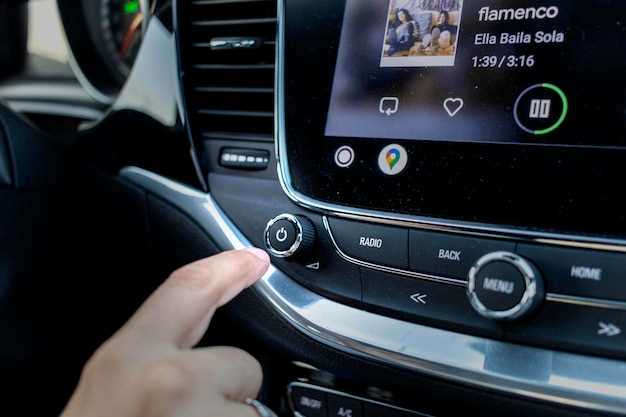
Вставьте флешку в USB-порт мультимедийной системы, расположенный на приборной панели или консоли. После успешного распознавания изображения на экране появится уведомление или соответствующее меню. Для выбора источника нажмите кнопку ‘Источник’ или выберите значок USB на главном экране.
Переключение между доступными источниками происходит плавно: при повторных нажатиях или через меню выбора выбирайте USB, радио, Bluetooth или другие подключенные устройства. Убедитесь, что флешка правильно подключена и файлы на ней соответствуют формату, поддерживаемому системой – обычно это MP3, WMA или AAC.
Перед воспроизведением рекомендуется открыть папку или каталог, чтобы быстрее найти нужный трек. Также можно использовать кнопку быстрого поиска или список воспроизведения, если система это поддерживает.
| Действие | Описание |
|---|---|
| Подключение флешки | Вставьте флешку в USB-порт. После распознавания появится сообщение или автоматический запуск меню выбора источника. |
| Выбор источника | Нажмите кнопку ‘Источник’ или выберите значок USB на экране. Проверьте, что выбран именно USB, чтобы подключённые файлы были доступны. |
| Навигация по файлам | Используйте сенсорный экран или управляющие кнопки для перемещения между папками. Некоторые системы позволяют запускать воспроизведение конкретных треков и создавать списки воспроизведения. |
| Дополнительные настройки | Зайдите в меню настроек звука или эквалайзера для регулировки громкости и качества воспроизведения. Также проверьте, что файловая структура организована удобно для поиска. |
Настройка отображения и правил воспроизведения мультимедийных файлов
Для оптимального просмотра мультимедийных файлов на системе Прадо 150 2023 рекомендуется выбрать правильный режим отображения в настройках. В меню мультимедийной системы перейдите в раздел «Настройки» > «Экран». Там установите яркость, контрастность и цветовую температуру в соответствии с условиями освещения. Например, при ярком солнечном свете активируйте режим «День», чтобы снизить блики и повысить читаемость.
Обратите внимание на специальные параметры воспроизведения. В разделе «Медиа» можно активировать функции автоматического воспроизведения при вставке флешки или выбрать порядок воспроизведения файлов. Для избежания перебоев убедитесь, что файлы действительно поддерживаются системой. Обычно это MP3, MP4, JPEG и некоторые форматы видео на основе MPEG.
Настраивая правила воспроизведения, рекомендуется использовать сортировку по имени, дате или типу файла. Откройте меню «Библиотека» и выберите нужный фильтр. Так вы сразу найдете нужные файлы без лишних поисков. При необходимости можно отключить автоматический запуск определённых файлов, чтобы избежать неожиданных звуковых или видеовоспроизведений.
| Тип файла | Рекомендуемый формат | Настройки отображения |
|---|---|---|
| Музыка | MP3, WMA | Режим повторения, случайный порядок |
| Видео | MP4, MKV (если поддерживается) | Автоматический кадр, качество воспроизведения |
| Изображения | JPEG, PNG | Омнибусный просмотр, масштаб для полноэкранного режима |
В настройках также можно активировать или отключить подсказки при прогрузке файла и регулировать громкость по умолчанию. Совместная настройка этих параметров помогает добиться более комфортного просмотра и прослушивания, а также способствует сохранению целостности мультимедийных данных.
Решение проблем при обнаружении флешки системой
Если мультимедийная система Prado 150 2023 не распознает вашу флешку, проверьте файловую систему носителя. Система поддерживает FAT32 и exFAT. Форматируйте флешку именно в этих форматах, чтобы исключить несовместимость. Для этого подключите флешку к компьютеру, щелкните правой кнопкой мыши по устройству в списке дисков и выберите опцию форматирования, установив нужную файловую систему.
Обратите внимание на структуру папок и файлов. Названия должны быть на латинице без специальных символов и пробелов, иначе система может не обнаружить содержимое. Поместите файлы в корень USB-носителя или создайте одну папку с файлами, избегая вложенности.
Если флешка все равно не определяется, попробуйте подключить другую флешку или используйте порт USB, расположенный ближе к консоли. Иногда проблема кроется в поврежденных разъемах или неисправных портах.
Проверьте также, что на флешке есть необходимые файлы мультимедийной системы. Не все форматы видео или аудио поддерживаются. Ознакомьтесь с инструкцией или руководством пользователя, чтобы убедиться в совместимости контента.
При использовании флешек с большим объемом данных убедитесь, что система поддерживает такой объем. Некоторые модели могут иметь ограничения на размер носителя, что мешает их распознаванию.
Если система все равно не распознает USB-носитель, попробуйте перезагрузить мультимедийную систему. Полностью выключите и включите автомобиль, чтобы дать системе возможность повторно обнаружить подключенное устройство.
В случае продолжительных проблем проверьте обновления программного обеспечения мультимедийной системы. Инструкцию по обновлению можно найти в официальной документации или обратиться к специалисту по установке и обслуживанию.
Обновление программного обеспечения мультимедийной системы для поддержки новых форматов
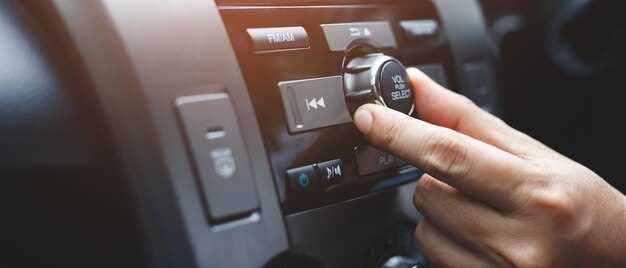
Для запуска новых форматов файлов и повышения совместимости мультимедийной системы Prado 150 2023 рекомендуется регулярно проверять наличие обновлений программного обеспечения у официальных поставщиков. Это можно сделать через настройки системы, подключившись к интернету, или посетив официальный сайт производителя и скачав необходимые файлы на USB-носитель. После загрузки обновление устанавливайте, следуя инструкциям на экране, чтобы обеспечить правильную работу со свежими форматами и улучшенную поддержку новых мультимедийных файлов.
Перед проведением обновления убедитесь, что аккумулятор автомобиля полностью заряжен или подключен к источнику питания, чтобы исключить прерывание процесса. Также рекомендуется делать резервную копию текущей версии ПО или настроек системы, чтобы при возможных сбоях можно было вернуться к стабильной работе.
Обратите внимание, что некоторые обновления требуют подключения к компьютеру через USB-порт и использования специального программного обеспечения для загрузки и установки. В таком случае стоит использовать только оригинальные кабели и программные средства, чтобы избежать совместных ошибок и сохранить гарантийные условия.
После завершения обновления перезагрузите мультимедийную систему и проверьте поддержку новых форматов, подключив USB-накопитель с файлами, которые ранее не воспроизводились. Это обеспечит работу мультимедийной системы с расширенными возможностями и улучшит пользовательский опыт при использовании флешек и других носителей.
Практические советы по управлению контентом на флешке и безопасному подключению
Форматируйте флешку в файловую систему FAT32 или exFAT, чтобы обеспечить совместимость с мультимедийной системой Prado 150. Перед копированием убедитесь, что на флешке нет вирусов, запустив антивирусную проверку.
Организуйте файлы по папкам: создавайте отдельные папки для музыки, видео и фотографий. Это ускорит поиск нужного контента и снизит риск ошибочного воспроизведения или повреждения данных.
Контролируйте размер файлов: избегайте загрузки файлов размером более 4 Гб, иначе они могут не воспроизвестись или вызвать сбой системы. Для больших файлов разбивайте их на части или используйте сжатие.
Обновляйте мультимедийное ПО автомобиля: иногда обновления улучшают поддержку новых форматов и устраняют ошибки. Перед подключением проверьте наличие свежих версий прошивки на официальном сайте или у дилера.
Избегайте отсоединения флешки во время воспроизведения: прервите воспроизведение и остановите мультимедийную систему перед отключением устройства. Это предотвратит повреждение данных и возможные сбои.
Используйте безопасный метод подключения: перед вставкой флешки убедитесь, что у вас выключена или остановлена мультимедийная система. Не проталкивайте флешку с излишним усилием – вставляйте аккуратно, чтобы не повредить разъемы.
Обратите внимание на определение файлов: избегайте загрузки файлов с расширениями, несовместимыми с системой мультимедиа, например, редкие форматы видео или спецэффекты. Выбирайте расширения, такие как MP3, MP4, JPEG, PNG.
Создавайте резервные копии контента: регулярно делайте копии данных перед обновлением файлов или изменениями на флешке. Так вы избавитесь от риска потери важной информации при сбоях или повреждениях.
Организация папок и названий файлов для удобства поиска
Создавайте структуру папок с ясными и логичными названиями, отражающими содержимое. Например, разделите видео по категориям: Путешествия, Обучение, Развлечения. Внутри каждой папки используйте подпапки по годам или месецам: 2023_07_, Обучение_Основы_2023.
Названия файлов делайте короткими, но информативными. Включайте ключевые слова, даты и часть названия, например: Классические_рок_2023_07.mp4 или Урок_английского_Начинающий_2023_07.mp4. Не забудьте использовать одинаковый формат даты для порядка: ГГГГ_ММ_ДД.
Используйте разделители – подчеркивание или тире – для четкой визуализации границ между словами. Например: Путешествие_Мальдивы_2023-05.mp4.
При добавлении новых файлов старайтесь соблюдать ту же структуру, чтобы не нарушать порядок. Это ускорит поиск нужного видео в мультимедийной системе и снизит риск ошибочного выбора. Регулярное обновление и пересортировка папок сохранят порядок и облегчат навигацию.
Особенности работы с мультимедийными файлами разных форматов
Для успешной работы с мультимедийными файлами в мультимедийной системе Prado 150 2023 необходимо учитывать совместимость форматов. Обычно система поддерживает популярные форматы, такие как MP3, MP4, JPEG и WAV, однако рекомендуется проверить список поддерживаемых форматов в руководстве автомобиля или на официальном сайте.
При подключении флешки важно выбирать файлы, соответствующие этим форматам. Некачественные или редкие форматы могут не распознаваться, что приводит к невозможности воспроизведения. Используйте стандартные кодеки и контейнеры, чтобы гарантировать стабильную работу.
Обратите внимание на ограничение по длине или размеру файла. Многие системы имеют пределы по размеру файла или количеству файлов на одной флешке. Обычно это 32-или 64-гбитные флешки с разделением на разделы FAT32 или exFAT, чтобы обеспечить совместимость с мультимедийной системой автомобиля.
Параллельно проверьте качество файлов перед копированием. Низкое качество видео или аудио может ухудшить восприятие при воспроизведении, а также вызвать задержки или сбои. Используйте проверенные программы для преобразования или сжатия файлов, чтобы добиться наилучшего результата.
Для организации файлов самым удобным способом станет структура папок и правильное именование. Разделите музыку, видео и изображения по отдельным папкам, используйте последовательную нумерацию для легкоуправляемых плейлистов и избегайте длинных или сложных названий файлов, которые могут не отображаться полностью или вызвать ошибки при чтении.
Наконец, после копирования убедитесь, что файлы успешно отображаются в мультимедийной системе автомобиля, и проверьте воспроизведение на наличие возможных ошибок. Это поможет избежать задержек и разочарований во время поездки, обеспечивая плавный и приятный просмотр.
Предотвращение повреждений данных при отключении флешки
Перед отключением флешки завершайте все операции записи и чтения. Используйте функцию безопасного извлечения в мультимедийной системе, чтобы убедиться, что устройство не активно и файлы не находятся под записью. Это предотвращает повреждение файлов и файловой системы.
Проверьте, завершены ли все файлы перед извлечением. Открывайте файлы с флешки только через системное меню или интерфейс мультимедийной системы, а не напрямую, чтобы не оставить незавершенные процессы или кэшированные данные.
Не отключайте устройство в процессе передачи данных, особенно крупные файлы или папки. Дождитесь полного завершения операций, чтобы избежать разрывов и потери данных.
Используйте только качественные флеш-накопители с маркировкой и сертификацией. Неисправные или низкокачественные устройства рискуют выйти из строя и повредить данные даже после аккуратного извлечения.
Обеспечьте регулярное резервное копирование важных файлов. В случае случайного повреждения или необходимости срочной замены флешки, сохраненные копии ускорят восстановление информации.
Использование специальных адаптеров и переходников для подключения
Выбирайте адаптеры с поддержкой USB-C или USB-A, совместимые с разъемами мультимедийной системы Прадо 150 2023. Обратите внимание на наличие поддержки MP3, MP4 и других форматов файлов, чтобы обеспечить широкие возможности воспроизведения.
Рекомендуется использовать адаптеры с встроенным контроллером, что позволяет передавать аудио, видео и управляющие сигналы без задержек. Проверяйте наличие поддержки чипов, обеспечивающих совместимость с мультимедийными системами японских автомобилей.
Обратите внимание на материалы изготовления: качественный корпус из металла снижает риск повреждений при использовании и обеспечивает долгий срок службы. Важно, чтобы переходник имел минимальные размеры, чтобы не мешать закрытию и открытию бардачка или ниши для флешки.
Изучите отзывы других пользователей, чтобы убедиться в стабильной работе выбранной модели. Нередко встречаются адаптеры с нестабильной связью или вылетающими файлами, что усложняет просмотр музыки или видео.
Компактные переходники часто позволяют подключать флешки с разными типами разъемов, например, microUSB или USB-C, что расширяет возможности использования даже старых или нестандартных устройств. Также стоит удостовериться, что выбранный адаптер не допускает чрезмерной нагрузки на разъемы и не вызывает замыкания.
При подборе переходника поддерживайте стандарт USB 2.0 или выше для стабильной передачи данных. Не забудьте проверить совместимость конкретной модели адаптера с мультимедийной системой автомобиля и используемыми файлами.
Обработка ошибок и диагностика проблем с воспроизведением
Начинайте с проверки подключения флешки: убедитесь, что носитель вставлен полностью и правильно в разъем. Иногда проблема возникает из-за некачественного контакта или поврежденного разъема. Если флешка не определяется системной, попробуйте подключить ее к другому порту или проверить на другом устройстве.
Обновите прошивку мультимедийной системы, если доступна новая версия. Производители регулярно выпускают обновления, исправляющие баги, связанные с чтением с внешних носителей. Для этого перейдите на официальный сайт или обратитесь в сервисный центр.
Проверьте формат файла и файловую систему флешки. Подарите предпочтение форматам FAT32 или exFAT, которые, как правило, поддерживаются большинством мультимедийных систем. Используйте компьютер, чтобы проверить содержимое и устранить возможные файлы с ошибками или повреждениями.
Если воспроизведение началось с задержками или прерываниями, снизьте объем данных на флешке. Разделите крупные файлы, удалите неиспользуемые элементы или переформатируйте носитель, чтобы устранить возможные логические сбои.
Обратите внимание на сообщения об ошибках или всплывающие подсказки на экране. Они часто содержат конкретные указания на причину проблемы, например, несовместимый формат, поврежденный файл или недостаток памяти.
Если проблема сохраняется, попробуйте подключить другую флешку или использовать другую мультимедийную систему, чтобы определить причину – устройство или носитель. Таким образом, сможете точно локализовать источник неисправности и выбрать подходящее решение.
При длительных сбоях рекомендуется провести диагностику системы через меню настроек или обратиться в авторизированный сервисный центр, где специалисты проверят все компоненты и проведут необходимые обновления или ремонт.