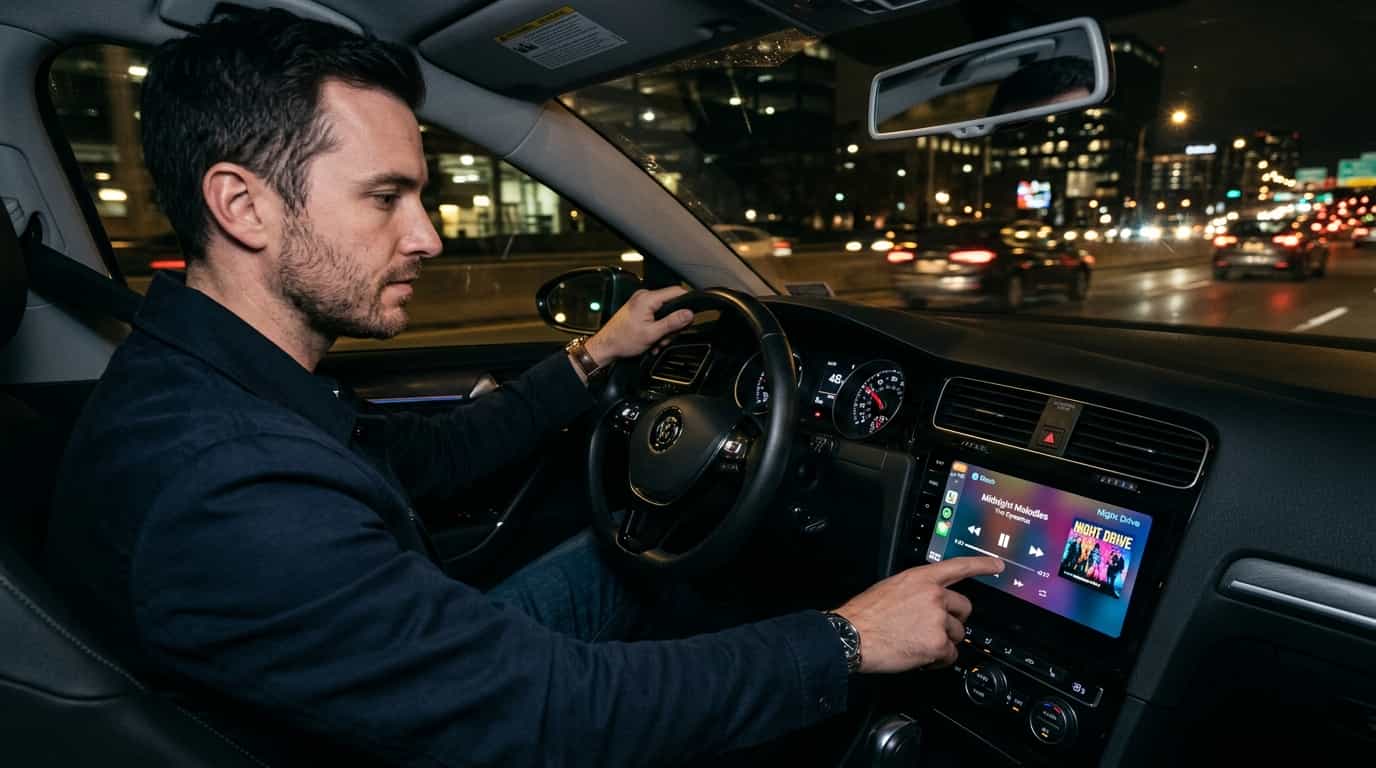
Для начала убедитесь, что у вас есть свежая версия карт и подходящий USB-носитель или SD-карта. Не забудьте скачать последнюю версию программного обеспечения для вашей магнитолы с официального сайта или сервиса поддержки. Это позволит избежать ошибок во время обновления и гарантирует стабильность работы системы.
Подготовьте всю необходимую технику и инструменты: зарядное устройство для автомобиля, компьютер с интернетом и карту памяти или USB-накопитель объемом не менее 8 ГБ. Перед началом процесса рекомендуется проверить, что устройство полностью заряжено, чтобы не прервать обновление из-за разряда батареи.
Следуйте пошаговым инструкциям по подготовке устройства: подключите носитель к компьютеру, скопируйте файл обновления на него, затем вставьте носитель в магнитолу. Включите зажигание и дождитесь появления меню обновления. После этого будет автоматически запущен процесс установки новых карт.
- Подготовка к обновлению карт: необходимое программное обеспечение и инструменты
- Проверка версии текущих карт и оборудования
- Загрузка и установка программ для обновления
- Подготовка USB-носителя или SD-карты для обновления
- Информация о необходимых драйверах и драйвер-установках
- Процесс прошивки карт на магнитоле Газель Некст: пошаговая инструкция
- Подключение устройства и запуск программы обновления
- Выбор нужной версии карт и начало процесса обновления
- Мониторинг процесса и возможные ошибки
- Завершение процедуры и проверка успешности обновления
- Восстановление в случае ошибок или сброса настроек
Подготовка к обновлению карт: необходимое программное обеспечение и инструменты
Для успешного обновления карт на магнитоле Газель Некст потребуется установить специальное программное обеспечение на компьютер или ноутбук. Обычно это программа, предоставляемая производителем навигационного оборудования или официальным дилером, например, Flash Loader или другое аналогичное приложение, совместимое с моделью вашей магнитолы.
Обязательно подготовьте USB-накопитель с достаточно большим свободным пространством (не менее 8 GB). Его потребуется для переноса обновленных карт к магнитоле. Перед началом убедитесь, что накопитель отформатирован в файловую систему FAT32, чтобы устройство могло его правильно распознать.
Проверьте наличие кабеля для подключения магнитолы к компьютеру. Обычно используется USB-кабель или специальный диагностический кабель, поставляемый вместе с магнитолой. В некоторых случаях понадобится картридер или адаптер для чтения карт памяти, если используется микро- или нано-SD карта.
| Инструмент | Подробности |
|---|---|
| Компьютер или ноутбук | Доступ к интернету для загрузки программного обеспечения и обновлений |
| USB-накопитель | Минимум 8 ГБ, формат FAT32, подготовленный для обмена данными |
| Кабель USB | Для соединения магнитолы с ПК или ноутбуком |
| Официальное программное обеспечение | Последняя версия, скачанная с официального сайта производителя или предоставленная при покупке |
| Аккумулятор или источник питания | Обеспечить стабильное питание устройств во время процедуры |
Обратите внимание на совместимость программного обеспечения с моделью магнитолы Газель Некст. Перед установкой убедитесь, что скачиваете актуальные версии, чтобы избежать ошибок и потери данных.
Проверка версии текущих карт и оборудования
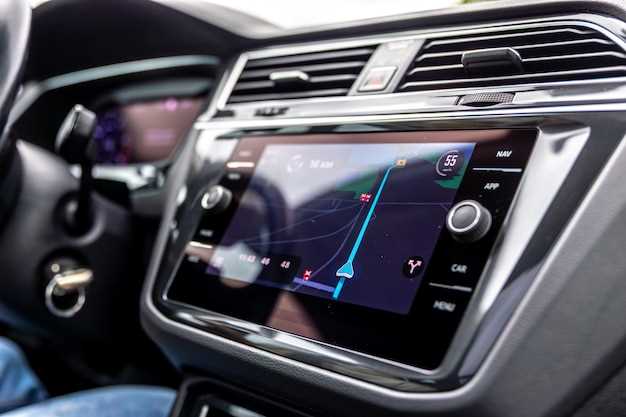
Откройте меню настроек в магнитоле Газель Некст. Перейдите в раздел информации о системе или о версии программного обеспечения.
В большинстве случаев на экране появится информация о текущей версии установленного картографического ПО и оборудования. Обратите внимание на строки, содержащие даты обновлений и номера версий.
Если встроенное меню не дает полной информации, подключите диагностический кабель к разъему OBD-II и с помощью специализированного софта на ноутбуке или планшете получите более детальную статистику.
Проверьте, есть ли в интерфейсе упоминание о версии карты или файлах обновлений. Обычно это отображается в разделе ‘Состояние системы’ или ‘Обновление данных’.
Запишите текущую версию карты, а также модель магнитолы и год выпуска, чтобы избежать несоответствий при поиске обновлений.
| Что проверить | Как это сделать |
|---|---|
| Версия карт | Меню настроек > информация о системе > версия карт или ПО |
| Дата последнего обновления | Отображается вместе с версией в меню системной информации |
| Модель магнитолы | Проверить через меню настроек или на лицевой панели, обычно указана в разделе ‘Об устройстве’ |
| Совместимость с обновлениями | Сравнить текущую версию с официальной информацией на сайте производителя или у дилера |
Загрузка и установка программ для обновления
Выберите нужную версию для вашей модели Газель Некст и скачайте установочный файл на компьютер. Обратите внимание, что размер файла может варьироваться в зависимости от версии, обычно он составляет 100-200 МБ.
Перед началом установки отключите все антивирусные программы, чтобы избежать блокировки файла. Запустите скачанный файл с правами администратора, нажав правой кнопкой мыши и выбрав «Запуск от имени администратора». Следуйте инструкциям мастера установки, выбирая стандарты или кастомные параметры по необходимости.
После завершения установки рекомендуется перезагрузить компьютер для полной активации программы. Проверьте, что ярлык программы появился на рабочем столе или в меню «Пуск». Убедитесь, что программа запускается без ошибок и обновлена до последней версии.
Подготовка USB-носителя или SD-карты для обновления
Отформатируйте устройство в файловой системе FAT32 или exFAT, чтобы обеспечить совместимость с магнитолой. Проверьте, что объем памяти не превышает 32 ГБ для FAT32 и подходит по требованиям автомобиля. Перед копированием файлов убедитесь, что на носителе нет важных данных, поскольку форматирование их удалит.
Загрузите архив с обновлением с официального сайта производителя и распакуйте его на компьютер. После этого скопируйте все папки и файлы на подготовленный носитель, соблюдая структуру папок. Не добавляйте лишние файлы или дополнительные папки – магнитола ищет обновление по определённым путям.
После копирования извлеките устройство корректным образом, чтобы избежать повреждений файловой системы. В случае использования SD-карты вставьте её в картридер, подключённый к компьютеру, и убедитесь в отсутствии ошибок чтения или записи. На USB-носителе рекомендуется проверить целостность файлов с помощью встроенных средств проверки, чтобы избежать ошибок во время обновления.
Настройте носитель так, чтобы он был легко доступен и быстро вставлялся в магнитолу. Проверьте наличие светового индикатора или другой индикации, свидетельствующей о правильной подготовке устройства. Правильная предварительная подготовка ускорит процесс обновления и поможет избежать ошибок во время установки.
Информация о необходимых драйверах и драйвер-установках
Для правильного обновления карт на магнитоле Газель Некст потребуется наличие соответствующих драйверов, обеспечивающих взаимодействие между компьютером и устройством. Перед началом процедуры подготовьте драйверы для USB-интерфейса, используемого вашим магнитолой, а также драйверы для карты памяти.
Проверьте, есть ли на компьютере установленные драйверы USB для чтения вашего магнитола или карты памяти. Обычно, драйверы автоматически активируются при первом подключении устройства, однако иногда необходимо скачать их с официального сайта производителя или использовать драйвер-установочные пакеты, поставляемые в комплекте.
Для загрузки драйверов используйте официальные источники или проверенные ресурсы. Избегайте скачивания программ с сомнительных сайтов, так как это может привести к несовместимости или повреждению системы.
Если при подключении магнитолы компьютер не распознает устройство, перейдите в ‘Диспетчер устройств’ и вручную установите или обновите драйверы, выбрав их из папки, куда вы скачали или сохранили файлы.
Необходимы также драйверы для управляющих программ или приложений, через которые происходит обновление карт. Обратите внимание, что официальные инструменты часто требуют совместимости с определенными версиями Windows или MacOS. Установите их, следуя инструкциям на сайте производителя.
Перед началом работы рекомендуется проверить наличие последних версий драйверов и программного обеспечения, чтобы обеспечить бесперебойную работу и избежать ошибок при обновлении.
Обновление драйверов перед процедурой обновления карт ускоряет процесс и помогает снизить риск ошибок, связанных с несовместимостью оборудования или программного обеспечения.
Процесс прошивки карт на магнитоле Газель Некст: пошаговая инструкция
Скачайте актуальную прошивку карт с официального сайта производителя или доверенного источника и сохраните файл на USB-накопитель в корень папки.
Подготовьте USB-устройство, убедитесь, что оно отформатировано в FAT32 и содержит только файл обновления, чтобы избежать ошибок во время процесса.
Включите зажигание автомобиля и вставьте USB-накопитель в порт магнитолы. После автоматического обнаружения файла появится соответствующее сообщение, подтверждающее готовность к обновлению.
Следите за инструкциями на экране и запустите процедуру прошивки, нажав соответствующую кнопку. Не отключайте питание и не извлекайте USB-устройство во время процесса.
Процесс обновления может занять несколько минут. По завершении магнитола автоматически перезагрузится и покажет сообщение о завершении обновления карт.
После перезагрузки извлеките USB-накопитель и проверьте работу навигационной системы, убедившись, что новые карты отображаются корректно и навигация функционирует правильно.
Подключение устройства и запуск программы обновления
Подключите USB-накопитель с файлом обновления к порту, расположенного на панели магнитолы Газель Некст. Убедитесь, что на накопителе есть только один файл прошивки, названный согласно инструкции, чтобы избежать ошибок.
Включите питание магнитолы и дождитесь загрузки системы. После правильного распознавания USB-устройства на экране отобразится сообщение о наличии обновления. В случае отсутствия реакции отключите и повторно подключите устройство, чтобы система могла его распознать.
Для запуска программы обновления нажимайте кнопку ‘Обновить’ на экране или используйте кнопки управления магнитолы, если таковые предусмотрены. Не отключайте USB-накопитель и не выключайте питание во время процесса. Обычно оно занимает 5–10 минут, зависимо от размера файла.
Когда экран покажет сообщение о завершении обновления либо индикатор прогресса достигнет 100%, отключите USB-накопитель. Проверьте работу магнитолы, убедившись, что новая карта успешно отображается и функционирует корректно.
Выбор нужной версии карт и начало процесса обновления
Определите текущую версию карт, подключившись к магнитоле через USB или через дисплей. Перейдите в раздел настроек навигации и найдите информацию о версии. Запишите ее, чтобы сравнить с последней доступной на сайте производителя.
Проверьте наличие обновлений на официальном сайте или в программном обеспечении для обновления карт. Обычно там представлены разные версии, подходящие под разные модели или регионы. Убедитесь, что выбрали именно ту, которая соответствует вашему региону и модели магнитолы Газель Некст.
Загрузите выбранные файлы обновления на USB-накопитель, следя за тем, чтобы не возникло ошибок при скачивании. Некоторые обновления требуют предварительной очистки USB от лишних файлов. Вставьте носитель в магнитолу, и система предложит начать процесс установки.
Перед началом обновления убедитесь, что автомобиль подключен к сети питания и не выключит его во время процедуры. Обычно магнитола автоматически распознает накопитель и предложит выполнить обновление. Следуйте подсказкам на экране, не отключая USB-устройство и не прерывая процесс, чтобы избежать сбоя карты.
Мониторинг процесса и возможные ошибки
Следите за показаниями на дисплее магнитолы во время обновления карт. Обычно процесс сопровождается прогресс-баром или сообщениями о выполнении операции. Обратите внимание на любые сообщения об ошибках или остановки в процессе – они могут указывать на проблему.
Если обновление прерывается или появляется сообщение об ошибке, рекомендуется перезагрузить устройство и повторить процедуру. Перед этим убедитесь, что карта вставлена правильно и соединения надежны. Иногда помогает использовать другой USB-накопитель или обновить прошивку магнитолы.
Обратите внимание на индикаторы активности на устройстве: постоянное моргание или неподвижный индикатор могут свидетельствовать о сбое. В случае ошибок проверьте лог обновления, если он есть, и запишите код ошибки для дальнейшего поиска решений.
Если после повторных попыток ошибка сохраняется, обратитесь к инструкции по эксплуатации или к специалистам. Не вытягивайте карту или не отключайте питание во время процесса, чтобы не повредить устройство или карту.
Завершение процедуры и проверка успешности обновления
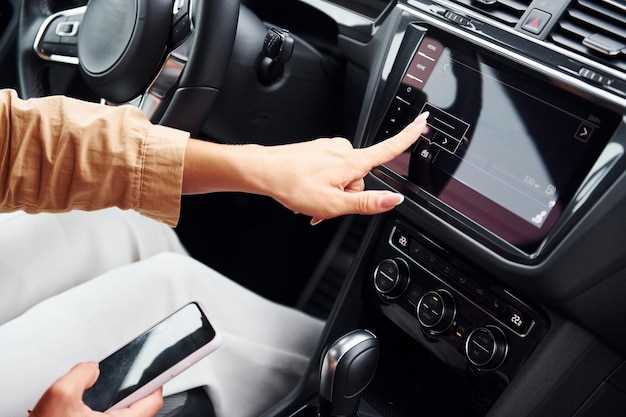
После завершения загрузки новых карт отключите устройство от питания и выньте флешку или диск, на котором производилась установка. Включите магнитолу и дождитесь полного запуска системы без ошибок. Перейдите в меню настроек, найдите раздел, отвечающий за навигацию, и убедитесь, что отображаются актуальные карты.
Проверьте наличие новых городов, улиц и обновленных маршрутов. Попробуйте выполнить поиск определенного объекта или адреса, чтобы подтвердить корректную работу системы с обновленными данными. Убедитесь, что карта отображается без ошибок, а функции навигации активны и работают плавно.
Обратите внимание на возможность появления сообщений о необходимости повторного обновления или ошибок. Если такие сообщения присутствуют, повторите процедуру с другой флешкой или убедитесь в отсутствии повреждений носителя и правильности соединения. Для окончательной уверенности проведите тест-драйв, поставив задачу выбрать маршрут на новое место, и убедитесь, что система правильно его учитывает.
Запишите дату обновления и сделайте короткую заметку о выполненной операции в журнале техобслуживания, чтобы не забудьте о дате следующего планового обновления. Такой подход поможет сохранять актуальность навигационной системы и быстро выявлять возможные сбои или несоответствия.
Восстановление в случае ошибок или сброса настроек
Если при обновлении карт возникла ошибка или магнитола сбросила настройки, первым шагом отключите питание устройства на несколько секунд, чтобы сбросить текущие параметры. После этого заново подключите питание и приступите к повторной установке карты, следуя инструкции шаг за шагом.
Для восстановления загрузите оригинальную прошивку или файлы восстановления с официального сайта производителя. Распакуйте архив на съемную флешку или карту памяти в форматах FAT32 или exFAT.
Вставьте носитель в магнитолу и включите устройство в режим восстановления, обычно это делается через меню настроек или путем нажатия определенных кнопок во время запуска. Следуйте инструкциям на экране: подтвердите восстановление или выбор файла для восстановления системы.
Если магнитола не реагирует на стандартные команды, попробуйте аппаратный сброс через кнопку reset, которая обычно расположена на корпусе. Используйте тонкую иглу или скрепку, чтобы нажать кнопку несколько секунд, после чего включите магнитолу и повторите процедуру обновления.
При сохранении ошибок попробуйте повторить прошивку со свежей версии файла, избегая прерываний процесса. В случае повторных сложностей рекомендуется обратиться в сервисный центр или к специалисту для более глубокой диагностики и возможного ремонта.