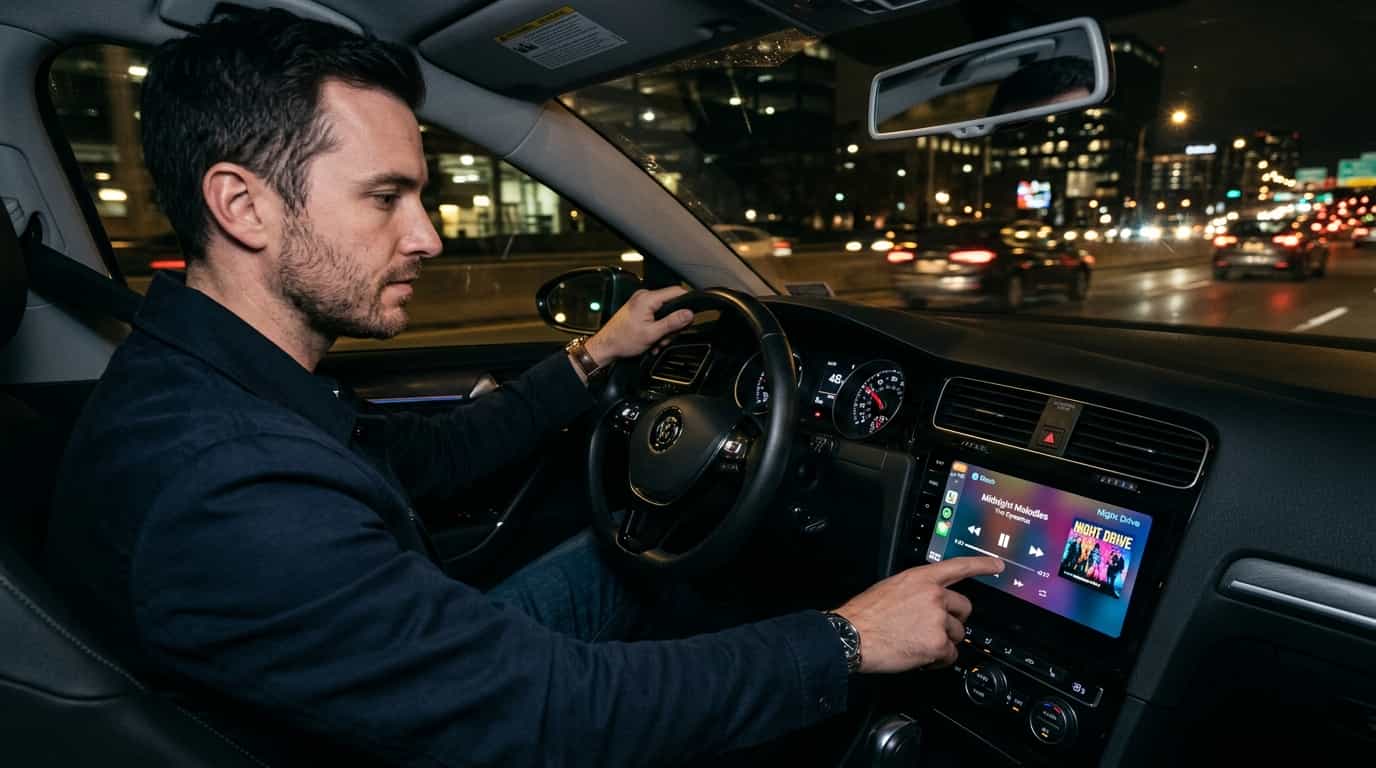
Начните с проверки совместимости вашей магнитолы Gasers с выбранным методом русификации. Некоторые модели требуют определённых прошивок или прошивных файлов, поэтому заранее уточняйте поддержку и наличие обновлений.
Подготовьте все необходимые инструменты и файлы: это могут быть USB-накопитель, компьютер с установленным софтом для прошивки и запасной вариант прошивки на случай ошибок. Внимательно выбросите только проверенные источники, чтобы избежать загрузки вредоносных данных.
Процесс русификации начинается с подключения магнитолы к компьютеру. Обычно для этого используют специальный кабель или разъем для диагностики. Следуйте инструкции производителя для входа в режим обновления или прошивки, чтобы избежать повреждений устройства.
Обновление или загрузка русифицированного файла осуществляется через фирменное приложение или программу. В процессе важно сохранять стабильное питание устройства и избегать резких отключений, чтобы не ‘убить’ магнитолу.
После завершения процедуры перезагрузите магнитолу и убедитесь, что все меню отобразилось на русском языке. В случае ошибок или неполных результатов повторите процесс или обратитесь к сообществам владельцев для получения консультации и дополнительной помощи.
- Подробная пошаговая инструкция по замене языка интерфейса магнитолы Gasers
- Подготовка инструментов и необходимых файлов для русификации
- Подключение магнитолы к компьютеру через специальное ПО
- Загрузка и установка русификатора на магнитолу
- Проверка правильности установки и смена языка в настройках
- Что делать при возникновении ошибок во время процедуры
- Практические советы по настройке и устранению проблем после русификации
- Как сохранить настройки при обновлении прошивки
- Какие особенности имеет интерфейс на русском языке
- Настройка звука и отображения после смены языка
- Обзор возможных неисправностей и способы их устранения
Подробная пошаговая инструкция по замене языка интерфейса магнитолы Gasers

Для начала включите магнитолу и дождитесь загрузки главного меню. В основном окне найдите значок настроек – обычно он изображён в виде шестерёнки или обозначен как ‘Настройки’.
Топчите кнопку или касайтесь соответствующий значок, чтобы открыть меню настроек. В появившемся списке ищите пункт, связанный с языком – он может называться ‘Language’, ‘Язык’ или иметь иконку глобуса. Нажмите на него.
Песком пролистайте список доступных языков вручную или воспользуйтесь стрелками. В выборе найдите ‘Русский’ или ‘Russian’. Когда увидите нужный вариант, выберите его, касаясь названия.
Магнитола автоматически применит выбранный язык. Подтвердите смену, если потребуется, касанием кнопки ‘OK’, ‘Подтвердить’ или соответствующей. После этого интерфейс преобразится на русском или выбранный вами язык.
Вернитесь в главное меню, убедившись, что все пункты отображаются правильно, и подтвердите сохранение настроек, чтобы обновления остались активными. Закройте меню, и интерфейс магнитолы будет функционировать на русском языке.
Подготовка инструментов и необходимых файлов для русификации
Для успешной русификации магнитолы Gasers на Honda потребуется подготовить следующие инструменты и файлы:
- Компьютер с ОС Windows или Mac для работы с файлами прошивки и программами прошивки устройства.
- USB-флешка или картридер, совместимый с магнитолой, для загрузки и переноса файлов.
- Специальное программное обеспечение, например, Flash Tool или аналогичный софт для прошивки магнитолы.
- Обновленная прошивка на русском языке, скачанная с проверенного ресурса или подготовленная самостоятельно на основе оригинальных файлов.
- Файлы-распаковщики или архиваторы (например, WinRAR или 7-Zip) для открытия и разархивирования файлов прошивки.
- Ручка или отвертка для снятия корпуса магнитолы без повреждений.
- Кабель USB-OTG (если потребуется подключение магнитолы к компьютеру напрямую).
Перед началом убедитесь, что файлы прошивки именно для модели вашей магнитолы Gasers и подходят по версии. Скачайте их с официальных ресурсов или проверенных форумов автолюбителей. Отлично подготовьте папку с файлами, чтобы избежать ошибок при загрузке и уменьшить время на поиск нужных элементов.
Подключение магнитолы к компьютеру через специальное ПО

Для успешной настройки магнитолы Gasers на Honda потребуется подключить устройство к компьютеру, используя специализированное программное обеспечение. Убедитесь, что у вас есть подходящий кабель USB или диагностический адаптер, указанный в инструкции производителя.
Первым делом загрузите и установите официальное программное обеспечение, совместимое с вашей моделью магнитолы и операционной системой компьютера. Обычно такие программы доступны на официальном сайте Gasers или на форумах ремонтных мастерских.
Запустите установленную программу и подключите магнитолу к ПК через выбранный кабель. Убедитесь, что устройство определяется системой, и драйверы установлены автоматически или вручную, если потребуется.
В интерфейсе ПО выберите опцию подключения к магнитоле. Обычно это делается через меню “Обновление прошивки” или “Настройка по USB”. После успешного соединения появится окно для диагностики и выполнения необходимых настроек.
В процессе работы внимательно следите за статусом соединения и не отключайте устройство до завершения всей процедуры. В некоторых случаях потребуется обновление прошивки или установка специальных файлов для русификации.
Если программа предлагает сохранять резервную копию настроек или файла прошивки, обязательно сделайте это перед внесением изменений. Это обеспечит возврат к исходному состоянию при необходимости.
После завершения настройки отключите магнитолу от компьютера, перезапустите устройство и проверьте, применились ли новые параметры или прошивка. Для тестирования подключитесь к магнитоле через интерфейс автомобиля или через повторное подключение к ПО, чтобы убедиться в правильности настроек.
Загрузка и установка русификатора на магнитолу
Начинайте с скачивания актуционной версии файла русификации с проверенного ресурса, соответствующего модели вашей магнитолы Gasers. После получения архива разархивируйте содержимое на флешку формата FAT32 с достаточным объемом памяти (минимум 8 ГБ).
Подготовьте магнитолу: выключите ее питание, вставьте подготовленную флешку в USB-слот, затем включите магнитолу. Через меню найдите раздел ‘Обновление’ или ‘Флешка’ и выберите опцию для установки русификатора. Обычно процесс занимает около 3-5 минут; следите за прогрессом на дисплее.
По завершении установки магнитола предложит перезагрузку. После этого убедитесь, что меню отображается на русском языке. В случае некорректной работы или отсутствия русификации повторите процедуру, убедившись в целостности файла и правильности его выбора.
| Шаг | Действие | Совет |
|---|---|---|
| 1 | Скачать файл русификации | Используйте официальные источники или проверенные форумы для загрузки |
| 2 | Разархивировать файл на флешке | Формат FAT32 для максимальной совместимости |
| 3 | Подготовить магнитолу к обновлению | Отключить питание, вставить флешку |
| 4 | Запустить обновление через меню магнитолы | Аккуратно следуйте инструкциям на дисплее |
| 5 | Перезагрузить устройство и проверить язык | Если меню не на русском, повторите процедуру или проверьте файл |
Проверка правильности установки и смена языка в настройках

Перед началом эксплуатации убедитесь, что магнитола правильно подключена и закреплена. Проверьте, что кабели подключены согласно инструкции, и устройство успешно врубается. Перейдите в меню настроек, чтобы убедиться, что все функции работают корректно.
Для смены языка найдите раздел «Настройки» или «Язык». Обычно он расположен в основном меню или в подменю «Общее».
| Шаг | Описание |
|---|---|
| 1 | Войдите в главное меню магнитолы, нажав кнопку «Меню» или «Настройки». |
| 2 | Выберите раздел «Общее» или «Настройки системы». |
| 3 | Найдите опцию «Язык» или «Language» и откройте её. |
| 4 | Из списка доступных языков выберите «Русский». Иногда для этого нужно прокрутить список или ввести код языка. |
| 5 | Подтвердите выбор, нажав кнопку «ОК» или «Подтвердить». Магнитола автоматически применит изменения. |
| 6 | Проверьте, что интерфейс сменился на русский, и все пункты отображаются корректно. |
Если после смены языка некоторые элементы интерфейса отображаются некорректно, перезагрузите устройство и повторите процедуру. Также стоит проверить наличие обновлений прошивки, которые могут повысить стабильность работы и поддержку русского языка.
Что делать при возникновении ошибок во время процедуры
При возникновении сбоя проверьте соединения кабелей и разъемов, убедитесь, что они надежно закреплены. Осмотрите кабели на наличие повреждений и, при необходимости, замените поврежденные участки.
Если проблема продолжается, попробуйте сбросить настройки магнитолы к заводским, удерживая кнопку сброса или удаляя аккумуляторную батарею на минуту. После этого повторите попытку.
Не забудьте проверить правильность выбранных параметров в настройках. В случае, если ошибка связана с неправильным кодом или паролем, обратитесь к руководству или производителю для получения правильных данных.
В случае неоднократных ошибок и невозможности их устранения на месте, запишите коды ошибок или сообщения, чтобы предоставлять их сервисному специалисту. Это поможет быстрее определить причину неполадки.
Помните, что некоторые ошибки могут быть вызваны несовместимостью программного обеспечения или аппаратных неисправностей. В таком случае потребуется обновление прошивки или замена компонентов. Не стоит продолжать работу без устранения причины ошибки, чтобы не усугубить ситуацию.
Практические советы по настройке и устранению проблем после русификации
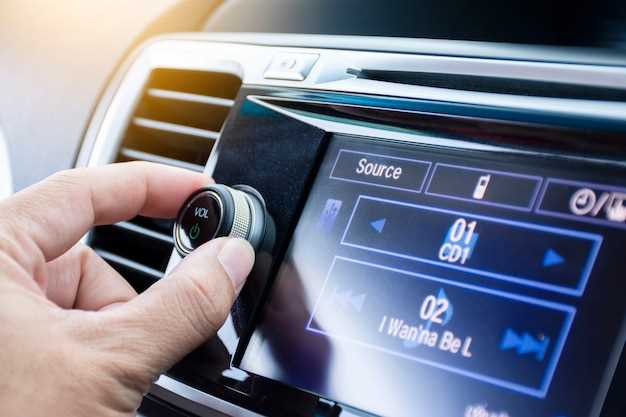
Если после установки русификатора возникли проблемы с отображением текста, проверьте настройки шрифта в меню магнитолы. Обычно слабое качество шрифта связано с несовместимыми файлами шрифтов или неправильными параметрами кодировки. Перезагрузите устройство и снова выберите правильную кодировку в настройках системы, чтобы устранить искажения.
При пропадании или искажении звука убедитесь, что кабели динамиков надежно подключены и не повреждены. Проверьте настройки эквалайзера и баланс, чтобы исключить их неправильную настройку. Иногда сброс настроек до заводских помогает вернуть правильную работу аудиосистемы.
Если после русификации панели управления появляются глюки или зависания, рекомендуется отключить питание магнитолы на минуту, затем включить повторно. Обновление прошивки устройства с официального сайта производителя гарантирует устранение багов и совместимость с русификатором. Перед этим обязательно сделайте резервную копию настроек и прошивки.
Для исправления проблем с отображением меню или некорректной работы функций используйте только проверенные файлы русификации, скачанные с авторитетных ресурсов. Меняя файлы вручную, следите за правильностью версии и совместимостью с моделью вашей магнитолы.
Регулярно проверяйте работу системы после обновлений и новых настроек, чтобы своевременно выявить и устранить возможные сбои. В случае сложных ошибок рекомендуем обратиться к специалистам, которые специализируются на ремонте и настройке автомобилей с модифицированными мультимедийными системами.
Как сохранить настройки при обновлении прошивки
Перед обновлением прошивки обязательно сделайте резервную копию текущих настроек магнитолы. Для этого подключите устройство к компьютеру через специальное программное обеспечение или используйте встроенные функции запоминания настроек, если они предусмотрены.
Используйте сторонние программы или утилиты, предназначенные для сохранения конфигурации магнитолы Gasers. Такими инструментами можно экспортировать текущие параметры и сохранить их на внешний носитель или в облако.
При использовании оригинальной прошивки проверьте наличие функции «сохранение настроек» или «бэкап». Обычно для этого достаточно перейти в раздел настроек и выбрать соответствующую команду. После завершения копирования убедитесь, что файл с настройками сохранен правильно и доступен для восстановления.
Перед началом процесса обновления отключите все внешние устройства и убедитесь, что источник питания стабилен, чтобы избежать потери данных во время процесса.
После успешной установки новой прошивки обязательно восстановите настройки: загрузите файл резервной копии через тот же интерфейс или программу. После этого проверьте работу магнитолы и корректность настроек, особенно систем автозапуска, радио, Bluetooth и пользовательских предустановок.
Если аппарат поддерживает автоматическое восстановление настроек после прошивки, используйте эту функцию. В случае ее отсутствия, запланируйте дополнительное время для ручного внесения персональных данных, чтобы не пришлось повторять настройку заново.
Какие особенности имеет интерфейс на русском языке

Перевод меню делает управление магнитолой понятным и быстродействующим, исключая необходимость постоянного переключения между языками. Все пункты меню и подсказки отображаются полностью, что снижает вероятность ошибок при настройке или поиске нужных функций.
Русский интерфейс обычно включает локализованные символы и инструкции, что способствует более точной ориентации в настройках. Иконки и текстовые подсказки выполнены так, чтобы отражать соответствующие функции, что ускоряет поиск и уменьшает время на выполнение операций.
Пункты настроек расположены логично и по привычным принципам, что облегчает освоение системы даже для новичков. Больший шрифт и хорошо читаемые шрифты делают восприятие информации комфортным, особенно при использовании на соновании или в условиях плохой освещенности.
Обратная связь системы на русском языке позволяет без ошибок вводить номера радиостанций или устанавливать параметры дисплея. Это снижает вероятность неправильных команд и повышает точность работы системы в целом.
Кроме того, русифицированный интерфейс часто сопровождается помощниками или подсказками на русском, что облегчает выполнение сложных настроек или диагностики. Способность быстро ориентироваться в меню повышает комфорт эксплуатации незнакомых функций и сокращает время, за которое магнитола отвечает на запросы.
Настройка звука и отображения после смены языка

После переключения языка интерфейса необходимо сразу проверить и настроить уровень громкости, чтобы избежать искажения звука. Для этого откройте меню настроек звука и установите комфортный уровень громкости, избегая сильных перепадов, которые могут повлиять на качество восприятия. Если в магнитоле есть настройка баланса и фейдера, аккуратно подкорректируйте их, чтобы звук равномерно распределялся по динамикам и создавал приятное звучание.
После изменения языка интерфейса пересмотрите отображение информации на экране. Иногда шрифты и символы могут искажаться или отображаться некорректно. В этом случае зайдите в раздел настроек отображения и проверьте параметры шрифтов, размера и яркости подсветки. Особенно важно убедиться, что выбранный язык отображается полностью и читаемо, без обрезанных или искажённых символов.
Если в настройках есть функция предварительного просмотра текста или тестового отображения, используйте её, чтобы сразу выявить возможные проблемы. При необходимости скорректируйте крупность шрифтов или включите фильтр для улучшения читаемости. Не забудьте сохранить изменения, чтобы они автоматически применились при следующом запуске.
Обратите внимание на работу меню и подсказок – если после смены языка какие-либо элементы не отображаются корректно, попробуйте перезагрузить магнитолу или выполнить сброс настроек только интерфейса. В случае повторных проблем можно обновить прошивку через официальный сайт или обратиться к специалисту для диагностики системы.
Обзор возможных неисправностей и способы их устранения
Если магнитола Gasers не включаетс?? или не реагирует на команды, проверьте соединения провода питания. Иногда причина кроется в окислении контактов или неплотно закрепленных кабелях. Очистите контакты спиртом и закрепите соединения надежнее.
Отсутствие звука или низкое качество воспроизведения зачастую связано с неправильной настройкой звуковых параметров или повреждением динамиков. Проверьте баланс, громкость и эквалайзер. Также осмотрите динамики на наличие повреждений или плохого крепления.
Если магнитола зависает или перезагружается, рекомендуем выполнить сброс настроек до заводских. В большинстве случаев это помогает устранить программные сбои. В случае повторных проблем стоит обновить прошивку или переустановить программное обеспечение.
При обнаружении проблем с подключением к внешним устройствам, убедитесь, что кабели исправны, а разъемы чистые и неповрежденные. Иногда помогает смена кабеля или повторное подключение устройства.
Если магнитола не распознает флешку или SD-карту, проверьте файловую систему и формат носителя. Иногда форматирование в FAT32 решает проблему. Также исключите повреждение самой карты или USB-устройства.
При появлении ошибок в отображении информации на экране, выполните перезагрузку системы или сброс настроек. Если это не помогает, проверьте работу дисплея и его соединения, а также убедитесь в отсутствии механических повреждений.