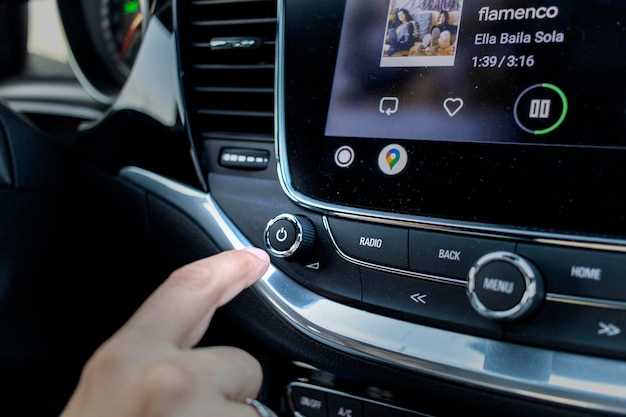
Доступ к инженерному меню на магнитоле Element 5 позволяет управлять отдельными компонентами системы и получать более точное управление настройками. Чтобы попасть в него, достаточно выполнить определённые команды или комбинации клавиш, указанные для вашей модели. Не следует бояться пробовать – правильное использование позволит значительно расширить возможности устройства.
В этом руководстве мы подробно рассмотрим основные методы входа в инженерное меню, а также разберём типичные настройки и параметры, которые можно там изменять. От корректировки звука и видео до настройки датчиков и диагностики – все важные аспекты командной работы с оборудованием упрощены для понимания.
Настраивать магнитолы через инженерное меню рекомендуется только после ознакомления с возможными последствиями. Неправильное изменение настроек может привести к нестабильной работе или нежелательным сбоям. Поэтому мы сосредоточимся на безопасных и проверенных методах, чтобы вы могли самостоятельно настраивать устройство без риска для его функционирования.
- Доступ к инженерному меню и его основные разделы
- Как открыть инженерное меню на Android Magnetola Element 5
- Обзор интерфейса и навигация по разделам
- Раздел «Тестирование устройств» – что проверить и как интерпретировать результаты
- Настройки цвета и подсветки экрана в инженерном меню
- Настройка и оптимизация параметров через инженерное меню
- Калибровка сенсора и экрана: пошаговая инструкция
- Изменение настроек звука и балансировки аудиосистемы
- Настройка CAN-шины и диагностика ошибок
- Обновление прошивки через инженерное меню
Доступ к инженерному меню и его основные разделы
Чтобы войти в инженерное меню магнитолы Element 5, нужно выполнить последовательность команд: зажать кнопку питания и одновременно кнопку громкости вверх на несколько секунд. После этого на дисплее появится меню, позволяющее перейти к различным настройкам.
Основные разделы меню делятся на несколько категорий:
| Раздел | Описание |
|---|---|
| Основные параметры | Настройка яркости экрана, яркости подсветки и времени отклика сенсора. |
| Аудио | Регулировка баланса, фейдеров, настройка эквалайзера и усиления звука. |
| Видео | Настройка разрешения, цветности, контрастности и яркости изображения. |
| GPS/Навигация | Обновление данных карт, тестирование сигнала спутника, включение или отключение функции. |
| Тестирование | Диагностика сенсорных панелей, проверка экранов, тесты подсветки и аудио-выходов. |
| Обновление прошивки | Загрузка новых версий программного обеспечения через USB-носитель или карту памяти. |
Перейти между разделами можно с помощью клавиш навигации, а изменения – сохранять, выбирая соответствующую команду. Важно помнить, что некоторые параметры требуют аккуратности при их корректировке. Вход в меню и его структура позволяют точно настроить систему под индивидуальные предпочтения и исправить возможные сбои в работе.
Как открыть инженерное меню на Android Magnetola Element 5

Для входа в инженерное меню на Magnetola Element 5 нужно выполнить последовательность быстрых нажатий в основном меню. Нажмите и удерживайте кнопку ‘Настройки’ или ‘Меню’ на главном экране устройства в течение 3-5 секунд. После этого появится специальное меню с расширенными параметрами. Некоторые модели могут требовать одновременное нажатие кнопки ‘Volume +’ и ‘Power’ или комбинацию ‘Volume -‘ и ‘Power’.
Если стандартные способы не сработали, попробуйте включить устройство и зажать кнопку ‘Меню’ или ‘Настройки’ при выключенном состоянии, удерживая кнопку около 10 секунд. Также полезно подключить устройство к зарядке во время попыток входа, что предотвращает сбои из-за низкого заряда батареи.
В некоторых случаях для входа в инженерное меню требуется использовать специальное программное обеспечение или подключение к компьютеру через USB-кабель, пользуясь программами типа ‘Android Tool’ или ‘Aspirin’. Через эти программы можно посылать команды и активировать скрытые режимы.
Обратите внимание: вход в инженерное меню может отличаться в зависимости от версии прошивки и модели магнитолы. Поэтому, если первый раз не получилось, попробуйте обновить устройство или уточнить инструкции по конкретной модификации через тематические форумы или официальную поддержку.
Обзор интерфейса и навигация по разделам
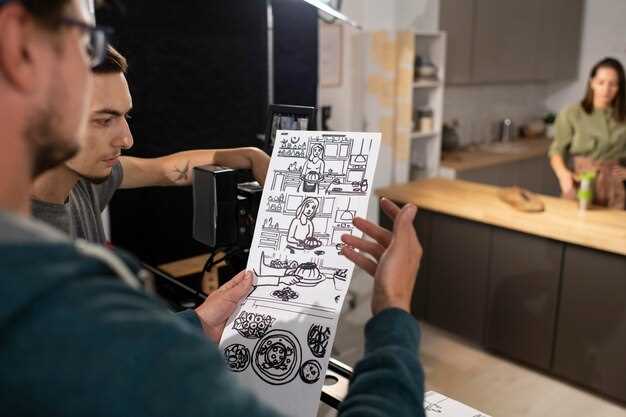
Для быстрого доступа к основным функциям в инженерном меню Android магнитолы Element 5 откройте главное меню, где расположены разделы с логичным разделением по назначению.
На главном экране расположены вкладки с яркими и информативными иконками, что позволяет легко ориентироваться. Используйте сенсорное управление для пролистывания и выбора нужных разделов.
Разделы организованы по категориям: настройки звука, системы, дисплея, радио, навигации и обновлений прошивки. На каждом экране присутствует стрелка или кнопка ‘Назад’, позволяющая быстро возвращаться к предыдущему уровню меню.
Обратите внимание на панель быстрых настроек, которая находится в верхней части экрана – она дает возможность мгновенного переключения key-функций, таких как включение/выключение Bluetooth, регулировка яркости или активация Wi-Fi.
Настраивая параметры, используйте логические цепочки: после входа в раздел ‘Настройки’ выбирайте конкретные подразделы для уточнения параметров, избегая переполненности одним экраном.
Для быстрого перемещения между главными разделами установите избранные пункты в меню быстрого доступа или закрепите часто используемые настройки, чтобы не тратить время на поиск.
Обратите внимание на иконки и подписи – они помогают понять назначение разделов без дополнительных подсказок, а при необходимости можно активировать подсказки или инструкционные сообщения.
Завершите настройку, протестировав ключевые функции через соответствующие разделы, чтобы убедиться в правильности выбранных параметров. Так вы сделаете управление магнитолой максимально комфортным и понятным.
Раздел «Тестирование устройств» – что проверить и как интерпретировать результаты
Начинайте с проверки сенсорного экрана: откройте любой графический интерфейс и проведите пальцем по поверхности, убедитесь в отсутствии залипаний или некорректных откликов. Если есть задержки или пропуски касаний, стоит обратить внимание на настроенную чувствительность или возможные повреждения дисплея.
Перезагрузите систему и следите за стабильностью работы. Лаги, зависания или повторные перезагрузки указывают на возможные проблемы с прошивкой или внутренней памятью. В таком случае рекомендовано провести сброс настроек или установить свежую версию программного обеспечения.
Проверьте работу звука: воспроизведите аудиофайл через подключенные устройства и убедитесь в чистоте и балансе звука. Треск, шумы или односторонняя громкость сигнализируют о проблемах с динамиками или аудио-подключениями.
Подключите USB-носитель или SD-карту, запустите несколько файлов мультимедийных форматов, убедитесь, что устройство распознает файлы и воспроизводит их без ошибок. Необработанные или некорректно отображаемые форматы указывают на необходимость обновления кодеков или прошивки.
Проверьте работу Bluetooth и Wi-Fi: подключите смартфон или другое устройство, посмотрите на скорость передачи данных и стабильность соединения. Задержки или срывы связи могут свидетельствовать об аппаратных неполадках или настройках сети.
Сделайте тест камер (если есть): откройте приложение камеры, сделайте несколько снимков в разных условиях освещения и оцените качество изображения. Проверяйте наличие артефактов, замыленности или неправильной фокусировки.
Обратите внимание на работу датчиков положения и ориентации: активируйте их и проверьте, изменяя положение устройства. Если сенсоры не реагируют или показывают неправильную ориентацию, потребуется их калибровка или замена.
Итоговая интерпретация результатов зависит от того, какие именно неполадки выявлены. Тесты, выявляющие неисправность, требуют дальнейшего анализа и возможной корректировки или замены компонентов. Перед ремонтом зафиксируйте все выявленные ошибки для более быстрого решения задачи.
Настройки цвета и подсветки экрана в инженерном меню

Для корректной настройки цвета и подсветки экрана перейдите в раздел ‘Настройки цвета’. Тут вы найдете ползунки для регулировки яркости, контрастности, насыщенности и оттенка. Начинайте с яркости, чтобы установить комфортный уровень освещенности, избегая чрезмерно яркого или тусклого отображения.
Затем перейдите к настройке контрастности, чтобы обеспечить ясность изображения, и оба параметра следует балансировать, чтобы цвета выглядели насыщенными, но при этом не перенасыщенными. Ползунок насыщенности поможет усилить или снизить интенсивность цветовой гаммы, а оттенок позволит подкорректировать цветовой баланс, например, убрать желтизну или сделать изображение более холодным.
В разделе подсветки найдите параметры, отвечающие за автоматическую и ручную регулировку освещенности. Вы можете установить автоматический режим для адаптации подсветки под условия освещения в салоне, или выбрать ручной режим, чтобы фиксировать уровень подсветки на комфортном уровне. Настраивайте параметры так, чтобы яркость вне солнечного света оставалась комфортной для глаз и не утомляла водителя.
Обязательно просмотрите предварительный просмотр изменений на экране, чтобы убедиться, что настройки соответствуют вашим предпочтениям. Внутри инженерного меню часто есть тестовые схемы отображения, позволяющие сразу увидеть эффект от внесенных изменений. Не бойтесь экспериментировать – правильная настройка сделает использование магнитолы гораздо приятнее и снизит усталость глаз при долгой эксплуатации.
Настройка и оптимизация параметров через инженерное меню
Для улучшения работы магнитолы рекомендуем установить корректные параметры яркости и контрастности дисплея. Это позволяет обеспечить четкость изображения в различных условиях освещения, избегая чрезмерной яркости или тусклости.
Обратите внимание на параметры звука, такие как баланс и усиление низких или высоких частот. Их настройка помогает достичь оптимального звучания в вашей акустической системе без искажения или перекоса в характеристиках.
Настройте параметры подсиления антенны для стабильного приема радио. Правильный уровень усиления предотвратит шум и снизит частоту пропадания сигнала, что особенно важно при движении на дальних расстояниях.
Используйте опцию калибровки датчиков, например, для регулировки положения рулевого колеса или датчика температуры – это повысит точность отображаемых данных и функциональность системы.
Проведите настройку режима работы CAN-шины, чтобы синхронизировать параметры с остальной электроникой автомобиля. Это поможет избежать конфликтов между системами и обеспечит правильное отображение информации.
Обратите внимание на параметры энергоэффективности, такие как время отключения дисплея или автоматическая регулировка яркости в зависимости от внешней освещенности. Это снижает энергопотребление и увеличивает ресурс устройства.
При необходимости выполните сброс настроек до заводских значений и повторите настройку, если обнаружите нестабильную работу или некорректные данные. Такой подход помогает устранить ошибки после программных обновлений или случайных изменений настроек.
Калибровка сенсора и экрана: пошаговая инструкция

Для точной работы сенсора и правильной отображения изображений выполните калибровку по следующему алгоритму. Начинайте с очистки экрана и отключения устройства от питания на 10 секунд, чтобы сбросить возможные сбои.
Запустите настройки Android-монитора и найдите раздел ‘Настройки экрана’ или ‘Калибровка’. Обычно этот пункт располагается в пункте меню ‘Дополнительные настройки’ или ‘Инженерное меню’.
Перейдите в режим калибровки, нажав соответствующую опцию. В этом режиме появятся инструкции по точному позиционированию касаний. Следуйте указаниям: касайтесь центра каждого отмеченного пересекающегося креста или точки, чтобы система могла точно определить чувствительность сенсора.
Обратите внимание на появляющиеся всплывающие подсказки или индикаторы, показывающие уровень давления и точность касания. Регулярно касайтесь центров, избегая случайных касаний по краям экрана, чтобы избежать ошибок калибровки.
По завершении всех точек система предложит подтвердить результат или откатить изменения. Проверьте, что касания регистрируются правильно – проведите тестовые жесты, чтобы убедиться в правильной настройке. Если ощущаете несовпадение, повторите процедуру с более точным позиционированием касаний.
Для калибровки сенсора, особенно при наличии проблем с определением положения руки или проблем с точностью, используйте встроенные инструменты диагностики, или подключите внешний калибровочный прибор, если он есть. В некоторых моделях доступна автоматическая или полуавтоматическая калибровка, которая снижает вероятность ошибок. Убедитесь, что после завершения настройки вы сохраняете изменения и перезагружаете устройство для закрепления результата.
Изменение настроек звука и балансировки аудиосистемы

Начинайте с входа в инженерное меню, выбирая раздел настройки звука. Обычно для этого нужно зажать комбинацию кнопок на магнитоле или использовать специальную команду в меню.
В разделе настроек ищите параметры, связанные с балансом и фокусировкой звука. В большинстве случаев эти параметры обозначены как ‘Баланс’ и ‘Фронт/Тыл’ или ‘Лево/Право’.
Для точной настройки уменьшите чувствительность на стороне, где звук кажется слишком громким, и увеличьте на стороне, где звук слабее. Так вы достигнете гармонии, которая подойдет вашему автотранспортному пространству.
Обратите внимание на параметры «Фронт/Тыл». Если пассажиры жалуются на слабый звук с задних колонок, увеличьте их уровень, а при необходимости снизу снизьте уровень передних колонок для выравнивания звуковой сцены.
Используйте ручное управление или ползунки в меню, чтобы добиться оптимального баланса. После завершения настроек протестируйте систему, воспроизведя разную музыку или голосовые сообщения, чтобы убедиться, что результат устраивает вас.
В случае отсутствия полноценной настройки в меню, можно подключиться к аудиоконвертору или использовать внешние усилители, настраивая балансировку через специальное оборудование, предусмотренное в вашей модели магнитолы.
Завершаете процедуру сохранением настроек и выходом из инженерного режима. Проверьте работу системы в разных условиях, чтобы подтвердить качество звука и комфорт восприятия для всех пассажиров.
Настройка CAN-шины и диагностика ошибок
Для начала подключите диагностический сканер к разъему OBD2 на магнитоле Element 5. Убедитесь, что устройство поддерживает работу с CAN-шиной и содержит актуальный программный софт.
Запустите диагностическое ПО и выберите соответствующий протокол обмена – обычно это CAN. Проверьте, установлена ли скорость передачи данных, которая совпадает с параметрами вашей магнитолы, чаще всего 500 кбит/с или 250 кбит/с.
Если в процессе обнаружены ошибки, они отображаются в списке кодов. Используйте руководство или базу данных по кодам ошибок для их расшифровки и определения причины неисправности.
Чтобы настроить параметры CAN-шины, перейдите в раздел настроек внутри программного обеспечения и укажите параметры, соответствующие вашему оборудованию. Обратите внимание, что неправильная настройка протокола или скорости передач может привести к полной потерей связи с системами автомобиля или магнитолы.
Проведите тест соединения, послав диагностические команды и убедившись в правильной передаче данных. В случае проблем проверьте электропитание и соединения кабелей, особое внимание уделите контактам разъема OBD2.
Для постоянного мониторинга ошибок рекомендуется сохранить лог диагностики и регулярно проверять его состояние, особенно после обновлений прошивки или внесения настроек в CAN-шину. Так вы будете своевременно замечать появление новых ошибок и предотвращать возможные сбои.
Обновление прошивки через инженерное меню

Перед началом обновления убедитесь, что устройство подключено к стабильному источнику питания и компьютеру через USB или SD-карту. Войдите в инженерное меню, выбрав соответствующую комбинацию клавиш, обычно это удержание кнопки ‘Настройки’ или ‘Питание’ в момент включения устройства. В разделе обновлений найдите пункт, связанный с прошивкой, например, ‘Firmware Update’ или ‘Обновление ПО’.
Для записи новой прошивки рекомендуется использовать только официальные файлы прошивки, скачанные с сайта производителя или авторитетных источников. Перед началом процесса обязательно сделайте резервную копию текущей версии прошивки, чтобы иметь возможность восстановить настройки при необходимости.
Выберите файл прошивки на устройстве или с носителя, после чего запустите процедуру обновления. Не отключайте питание и не прерывайте процесс, пока не услышите подтверждение успешного завершения или не увидите соответствующее сообщение на экране. Обычно это занимает несколько минут, в течение которых система перезагрузится автоматически.
После завершения обновления проверьте фактор обновлений и убедитесь, что новая версия прошивки отображается в системе. Выполните первоначальные настройки, если это требуется, и протестируйте работу устройства, чтобы убедиться в отсутствии ошибок или сбоев. Не выполняйте обновление частями, старайтесь следовать инструкциям по полной процедуре для обеспечения корректного функционирования магнитолы.