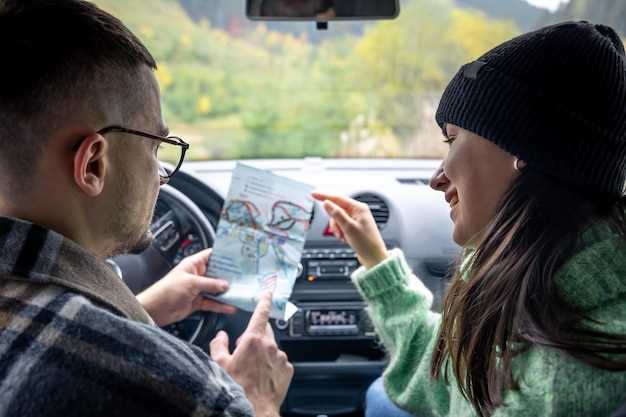
Начинайте с формата флешки. Для корректной работы карты рекомендуется отформатировать устройство в файловую систему FAT32 или exFAT. Это обеспечит совместимость с вашей магнитолой и предотвратит возможные ошибки при чтении данных.
Создайте папки для хранения карт. Обычно в настройках магнитолы указывается конкретная папка или директория, где должны находиться файлы карт. Следите за структурой и избегайте вложенных папок, чтобы система могла легко распознать содержимое.
Скачайте актуальные карты. Перейдите на официальный сайт производителя или используйте проверенные источники. Используйте компьютер или ноутбук, чтобы скачать файлы в нужных форматах и подготовить их к копированию.
Скопируйте файлы на флеш-накопитель. Вставьте устройство в компьютер, откройте его и перенесите скачанные карты в подходящую папку. Не забудьте отключить устройство безопасно, чтобы избежать повреждений данных.
Проверьте содержимое и вставьте флешку в магнитолу. После копирования отключите флешку, убедитесь, что файлы удачно скопировались, и вставьте ее в соответствующий разъем в магнитоле. Включите устройство и перейдите к разделу карты, чтобы проверить их отображение.
- Подготовка и первоначальные шаги для загрузки карт на флеш-накопитель
- Выбор подходящего типа карты и совместимых файлов
- Форматирование флеш-накопителя под требования магнитолы
- Скачивание навигационных карт с надежных источников
- Подключение флеш-накопителя к компьютеру и проверка его состояния
- Загрузка карт на флеш-накопитель и проверка работоспособности
- Копирование файлов карт в нужные папки на флешке
- Настройка структуры папок для корректной работы магнитолы
- Подключение флешки к магнитоле и запуск загрузки карт
- Обнаружение и тестирование новых карт в системе автомобиля
Подготовка и первоначальные шаги для загрузки карт на флеш-накопитель

Перед копированием карт на флеш-накопитель убедитесь, что у вас есть актуальная версия картографической программы и запас свободного пространства, превышающий размер файлов карт. Проверьте формат файлов и совместимость с вашей магнитолой, чтобы избежать ошибок при установке.
Выберите подходящий источник для загрузки карт: официальный сайт производителя, специализированные порталы или сторонние сервисы. Важно ориентироваться на надежность источника и наличие свежих обновлений.
Подготовьте компьютер или ноутбук, подсоединив устройство через USB-кабель или вставив флеш-накопитель напрямую. После подключения откройте файловую систему и убедитесь, что устройство исправно определяется системой.
Создайте отдельную папку для хранения картографических файлов на флешке. Это поможет организовать порядок и упростит поиск нужных данных при установке.
| Шаг | Действие | |
|---|---|---|
| 1 | Загрузка исходных файлов | Скачайте карты с официального ресурса, обязательно выбирая версию, совместимую с вашей моделью магнитолы. |
| 2 | Проверка размеров файлов | Обратите внимание на размеры скачанных архивов и свободное пространство на накопителе. |
| 3 | Распаковка архивов | Используйте надежную программу-архиватор для распаковки файлов, избегая повреждений данных. |
| 4 | Копирование данных | Переместите подготовленные файлы в созданную папку на флешке. |
| 5 | Безопасное отключение устройства | Отключите флеш-накопитель через безопасное извлечение для предотвращения потери данных. |
Выбор подходящего типа карты и совместимых файлов
Для установки карт на флеш-накопитель и последующего использования в магнитоле важно выбрать карту, которая соответствует требованиям устройства. Обычно используемые форматы – microSD, SD или USB-флешки с поддержкой FAT32 или exFAT. Проверьте спецификации вашей магнитолы – некоторые модели работают только с SD или microSD, в то время как другие поддерживают USB-устройства.
Обратите внимание на объем карты. Для современных карт навигации рекомендуется выбирать накопители объемом 8-32 ГБ, поскольку большинство актуальных картофайлов занимают 1-8 ГБ. Более объемные карты могут работать медленнее или не поддерживаться полностью.
Также важно правильно подготовить файлы карт. Форматы карт – обычно это файлы с расширением .img, .bin, .ov2, или специальные архивы. Перед копированием убедитесь, что эти файлы предназначены для вашей модели магнитолы или навигационной системы.
Проверяйте совместимость файлов по размеру и формату, избегая неподдерживаемых типов. Если есть функция обновления карт через официальный сайт или приложение, следует воспользоваться именно им, чтобы избежать ошибок в файлах или несовместимости.
Обратите внимание, что использование карт, предназначенных для другого устройства или с неправильной структурой папок, может привести к отсутствию данных или сбоям в работе магнитолы. Поэтому приобретайте карты у проверенных поставщиков и выбирайте файлы, соответствующие инструкции к вашему устройству.
Форматирование флеш-накопителя под требования магнитолы

Для обеспечения совместимости флеш-накопителя с автомобильной магнитолой, необходимо выбрать правильный формат файловой системы и параметры раздела.
- Отформатируйте устройство в FAT32, если магнитола предназначена для работы с этим стандартом. Он поддерживается большинством моделей и обеспечивает стабильную работу.
- Если объем флешки превышает 32 ГБ, используйте программы, которые позволяют форматировать в FAT32 с большими размерами разделов, например, через сторонние утилиты.
- Создайте одно разделение на флешке, чтобы избежать путаницы с несколькими разделами и обеспечить наиболее легкую навигацию.
- Перед форматированием обязательно скопируйте все важные файлы с устройства, так как процесс стереть всю информацию на нем.
- Выберите быструю процедуру форматирования, чтобы сократить время, при этом убедитесь, что формат прошел успешно, проверив свойство раздела.
- Если магнитола поддерживает только специфические форматы файлов – например, MP3 для музыки или MP4 для видео – убедитесь, что файлы скопированы в эти форматы после форматирования.
После форматирования рекомендуется проверить устройство на компьютере, чтобы убедиться в правильности настроек. Это поможет избегать проблем с чтением или воспроизведением файлов на магнитоле.
Скачивание навигационных карт с надежных источников

Используйте только проверенные сайты разработчиков и официальные ресурсы производителей автонавигаторов. Скачивайте карты с официальных порталов таких брендов, как Garmin, TomTom или Naviextras, чтобы избежать заражения вредоносным программным обеспечением.
Перед загрузкой ознакомьтесь с группой обновлений для вашей модели магнитолы. На сайтах производителей обычно предоставляют актуальные версии карт и инструкции по их скачиванию. Это обеспечивает совместимость и отсутствие ошибок при установке.
Проверьте отзывы пользователей и репутацию источника. Избегайте сомнительных платформ с непроверенной историей и негативными отзывами о низком качестве файлов или нарушении правил лицензии.
Обратите внимание на требования к файлам. Обычно карты предоставляются в заархивированных архивах или специальных форматах. Используйте надежные архиваторы, такие как WinRAR или 7-Zip, для распаковки, чтобы избежать повреждения данных.
При скачивании сделайте резервную копию текущих карт или настроек системы. Это поможет быстро восстановить работу устройства, если возникнут ошибки после установки новых данных.
Подключение флеш-накопителя к компьютеру и проверка его состояния
Подключите флеш-накопитель к свободному USB-порту компьютера. Обычно устройство автоматически распознается, и система отображает его название в списке устройств. Если накопитель не определяется, попробуйте подключить его к другому порту или перезапустите компьютер.
Откройте проводник или мой компьютер. Найдите значок вашего флеш-накопителя среди подключенных устройств. Если он отображается, попробуйте дважды кликнуть по нему, чтобы открыть содержимое. Это поможет убедиться, что устройство работает корректно и файлы доступны.
Проверьте объем памяти, отображаемый в свойствах диска. Ознакомьтесь с доступным пространством, чтобы понять, есть ли на устройстве свободное место для установки новых карт.
Для более глубокой проверки используйте встроенные средства системы: откройте ‘Управление дисками’ (нажмите Win + R, введите diskmgmt.msc и нажмите Enter). Обратите внимание на статус разделов: они должны отображаться как ‘Готово’ и не содержать ошибок. Если есть недостающие или поврежденные разделы, используйте специализированное программное обеспечение для восстановления или форматирования, предварительно сохранив важные данные.
Перед копированием файлов выполните форматирование накопителя с помощью соответствующего формата, рекомендованного для вашей магнитолы (обычно FAT32 или exFAT). В свойствах диска или при помощи стандартных средств операционной системы укажите нужные параметры. Это обеспечит совместимость и отсутствие ошибок при работе с картами в магнитоле.
После завершения всех проверок отключите накопитель безопасным образом через системный трей или управление дисками, чтобы избежать повреждений данных. После этого накопитель готов к записи карт и дальнейшему использованию в магнитоле.
Загрузка карт на флеш-накопитель и проверка работоспособности
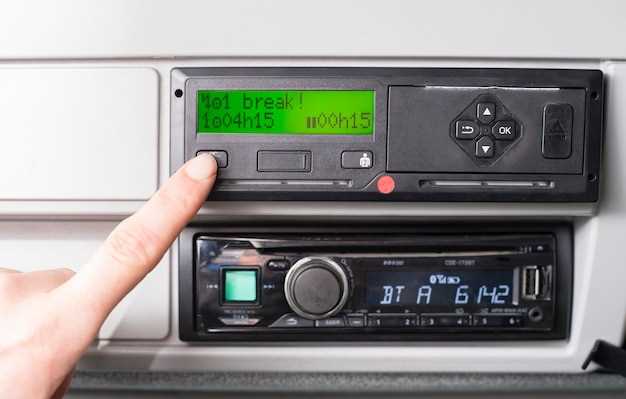
После завершения копирования отключите накопитель от ПК и вставьте его в разъем магнитолы. Включите устройство и перейдите в меню выбора карт. Если магнитола сразу распознает новые данные, перейдите к следующему шагу. В случае появления ошибок или пустого экрана, проверьте правильность файлов и формат, совместимый с вашей моделью.
Для проверки работы загрузите одну выбранную карту в навигационной системе и сделайте тестовые маршруты. Обратите внимание, отсутствуют ли заметные искажения или сбои при отображении карты. Обязательно выполните поиск по адресу или точке интереса, чтобы убедиться в полном функционировании навигационных данных.
| Параметр | Действия |
|---|---|
| Проверка отображения карты | Включите магнитолу и вызовите карту; убедитесь, что она быстро загружается и полностью отображается |
| Проверка поиска точек | Используйте функцию поиска и проверьте отображение результатов |
| Тест маршрута | Настройте тестовый маршрут, чтобы система правильно прокладывала путь |
| Обнаружение ошибок | Обратите внимание на сообщения об ошибках или пропуски данных, при необходимости перепроверьте файлы |
Копирование файлов карт в нужные папки на флешке
Начинайте с получения архива с файлами карт и распакуйте его на компьютере. Обратите внимание на структуру папок внутри архива – обычно файлы делятся по регионам или типам данных.
Создайте на флешке папки, соответствующие названию регионов или типам карт: например, Europe, Asia или POI. Это упростит последующую загрузку в магнитолу и поможет избежать ошибок.
Для переноса используйте программу-менеджер файлов или стандартный проводник Windows: перетащите файлы из распакованной папки в соответствующие папки на флешке. Проверьте, что файлы скопированы полностью и без ошибок.
Обратите внимание на формат файлов – большинство магнитол предпочитают файлы с расширениями .img, .bin или .xml. Если у вас есть инструкции конкретной модели, убедитесь, что файлы расположены в правильных папках согласно её требованиям.
После копирования рекомендуется проверить структуру папок и наличие всех нужных файлов на флешке. Это ускорит установку и снизит риск ошибок при загрузке карт в магнитолу.
Настройка структуры папок для корректной работы магнитолы
Создайте корневую папку с названием, например, ‘Музыка’ или ‘MP3’. Это поможет магнитоле быстро распознать содержимое накопителя.
Внутри корневой папки организуйте файлы по жанрам или исполнителям, чтобы облегчить поиск нужных треков. Названия папок начинайте с номера, например, ’01_Рок’ или ’02_Поп’, что обеспечит правильную последовательность воспроизведения.
Для каждой папки с музыкой создавайте дополнительные папки по альбомам или годам, если объем содержимого большой. Например, ‘Рок/2000-2010’ или ‘Поп/Альбом 2022’.
Имейте в виду, что некоторые магнитолы не поддерживают вложенность более трёх уровней. Максимально допустимая глубина – три уровня папок.
Названия файлов ?? должны быть короткими и без специальных символов (например, ‘*’, ‘?’, ‘<', '>‘). Используйте только латинские буквы, цифры и подчёркивания либо дефисы.
Проверяйте, чтобы файлы имели расширения, поддерживаемые вашей магнитолой, обычно это ‘mp3’, ‘wav’ или ‘flac’. Точки и пробелы в названиях избегайте.
После завершения организации папок сохраните структуру и вставьте флешку в магнитолу для проверки. В случае неправильной работы пересортируйте файлы, исключая лишние папки или символы.
Подключение флешки к магнитоле и запуск загрузки карт
Выберите источник воспроизведения, нажав кнопку «USB» или «Источник», и убедитесь, что на экране отображается содержимое флешки. Если автоматического отображения нет, откройте меню настроек и вручную выберите нужное устройство хранения данных.
Проверьте наличие папки с файлами карт на флешке. Обычно она имеет название, связанное с навигационной программой или картами, например, «Maps» или «Navigation». Если папка видима, найдите файл запуска, обычно это файл с расширением .exe или .bin, и активируйте его с помощью соответствующей кнопки на панели или радиоконтроля.
В случае, если загрузка стартует автоматически, дождитесь завершения процесса. Во время этого на дисплее могут отображаться прогресс-бар или сообщение. Не отключайте флешку и не выключайте магнитолу, пока не появится подтверждение успешной загрузки карт.
Если устройство не реагирует, попробуйте подключить флешку в другой порт или перезагрузить магнитолу. В некоторых моделях требуется выбрать функцию «Загрузка карт» или аналогичный пункт меню вручную, чтобы инициировать процесс.
Обнаружение и тестирование новых карт в системе автомобиля

После установки карты убедитесь, что магнитола распознала ее автоматически. Для этого откройте меню настроек системы, выберите раздел «Хранилище» или «Карты» и проверьте наличие новой карточки в списке устройств.
Запустите тестовую работу системы, чтобы проверить корректность чтения данных с карты. Вставьте карту, активируйте соответствующий режим и убедитесь, что система отображает правильную информацию или навигационные данные.
Обратите внимание на наличие ошибок или сообщений о несовместимости. Если такие появляются, извлеките карту и попробуйте вновь вставить, убедившись в правильном положении. Также рекомендуется перезагрузить систему для обновления состояния устройств.
Проверьте работу картографического программного обеспечения или приложений, связанных с навигацией. Проведите тестовые маршруты, чтобы убедиться, что карта функционирует правильно и обеспечивает доступ к актуальным картам.
Для дополнительной проверки можно использовать диагностическое приложение или специальный софт, предоставляемый производителем автомобиля или карты, и выполнить процедуру диагностики устройств. Это поможет выявить возможные ошибки в чтении или несовместимость с системой.