Начинайте с активации системы мультимедиа. Обычно это делается нажатием кнопки питания, которая находится на центральной консоли. После включения найдите логотип автомобиля или значок меню на дисплее и выберите его.
Затем перейдите в раздел настроек. Обычно иконка напоминает шестерёнку или перечень пунктов. В меню найдите раздел, связанный с навигацией или картами, чтобы активировать функцию.
Следующий шаг – подключение карты. В большинстве случаев навигационная система требует предварительной загрузки карт или подключения к интернету. Обратите внимание, что в некоторых моделях нужно установить SD-карту или выполнить обновление программного обеспечения, чтобы получить доступ к актуальным картам.
После настройки карты убедитесь, что функция навигации включена. Проверьте, появляется ли на дисплее карта или маршрут, и активируйте её, если это необходимо. В процессе привыкания к интерфейсу не забывайте использовать сенсорные кнопки или кнопки на руле для быстрого доступа к разделам.
- Настройка системы навигации через мультимедийную систему
- Проверка наличия предварительно установленной навигационной программы
- Вход в меню настроек системы
- Активирование функции навигации в настройках
- Обновление карт и данных навигационной системы
- Использование кнопок рулевого колеса и голосового управления для запуска навигации
- Настройка голосового управления для навигации
- Команды для запуска навигации по голосу
- Использование кнопок руля для быстрого доступа
Настройка системы навигации через мультимедийную систему

Чтобы активировать навигацию, откройте главный экран мультимедийной системы и выберите раздел ‘Навигация’. Если он отсутствует, перейдите в меню ‘Настройки’ и включите соответствующую функцию в разделе ‘Образование карты’ или ‘Карты и обновления’.
Подключите навигационные карты, вставив USB-накопитель с актуальной версией карты или обновив их через онлайн-сервис, если система поддерживает подключение к интернету. После этого система сама предложит обновление или установку новых карт.
Настройте параметры отображения маршрута: выберите тип карты (2D или 3D), включите или отключите отображение названий улиц, настройте уровень детализации и яркость дисплея для удобства просматриваемости в различных условиях.
Укажите предпочтительный способ прокладки маршрута – по кратчайшему расстоянию, времени или с учетом избегания платных дорог. Эти опции доступны в настройках навигации и позволяют сделать маршруты более удобными для вас.
Добавьте избранные пункты назначения – сохраните дома, работу или любимые места, чтобы ускорить их вызов. Для этого выберите ‘Добавить’ в разделе избранных, введите адрес или выберите место на карте.
Если есть возможность, активируйте голосовое управление навигацией для безопасной эксплуатации. В настройках найдите раздел ‘Голосовые команды’ и выберитея язык и командный набор, подготовив систему к распознаванию ваших указаний.
Проверка наличия предварительно установленной навигационной программы
Подключите автомобиль к электросети и зажгите зажигание, чтобы включить мультимедийную систему. Затем перейдите в меню основных приложений на дисплее.
Обратите внимание на наличие иконки, связанной с навигацией, например, карты или маршруты. Обычно такие значки обозначены изображениями дорог, стрелками или компасом.
Если иконка навигации присутствует, запустите приложение и убедитесь, что оно работает корректно. В некоторых моделях оно может автоматически обновляться или требовать подтверждения даты и времени.
В случае отсутствия навигационной программы найдите раздел ‘Настройки’ или ‘Обновления системы’. Там проверьте список установленных приложений или доступных для загрузки обновлений.
Также рекомендуется ознакомиться с руководством по эксплуатации автомобиля, чтобы уточнить, какая навигационная система может быть уже предустановлена или настроена для вашего конкретного варианта Opel Astra Y.
Если возникнут сложности определения наличия навигации, можно проверить наличие картографических данных в памяти USB-устройства или внутренней памяти системы, подключив их и открыв соответствующие файлы.
Вход в меню настроек системы

Нажмите на кнопку ‘Меню’ на рулевом колесе или центральной панели, чтобы открыть главное меню информационного дисплея.
Используйте барабан или кнопки навигации на руле для поиска и выбора пункта ‘Настройки’.
Когда на экране появится список опций, прокрутите его вверх или вниз, чтобы найти раздел ‘Система’ или ‘Настройки системы’.
Активируйте выбранный пункт, нажимая кнопку подтверждения или кнопку ‘OK’ на панели управления.
При необходимости, для входа в настройки системы навигации, найдите в меню раздел ‘Навигация’ и выберите его аналогичным образом.
Активирование функции навигации в настройках
Для включения навигационной системы перейдите в меню настроек автомобиля. Выберите раздел «Инфотейнмент», после чего найдите пункт «Навигация».
Удерживаете выбранный пункт до появления дополнительных опций и активируете функцию, переключая тумблер или ставя галочку рядом с «Включить навигацию». Обратите внимание, что для использования навигационных сервисов потребуется подключение к интернету через встроенную сим-карту или внешний hotspot.
После активации убедитесь, что выбран правильный язык интерфейса. Для этого перейдите в подраздел «Настройки языка» и установите предпочтительный вариант. Это обеспечит более удобное отображение карт и команд голосового управления.
По завершении настройки навигационной системы проверьте работу, введя адрес или точку интереса. Если система не реагирует или не отображает карту, перезагрузите мультимедийное устройство или повторите активацию, следуя этим шагам.
Обновление карт и данных навигационной системы
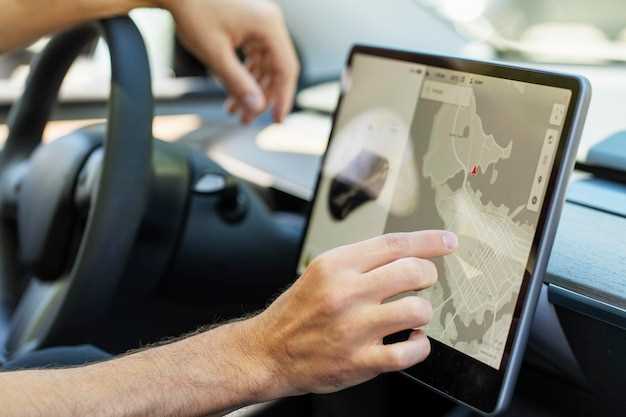
Подключите автомобиль к стабильному Wi-Fi или используйте USB-накопитель для загрузки файлов обновлений. Зайдите в меню настроек навигации, выберите раздел «Обновление карт» и следуйте подсказкам на экране. Удерживайте подключение до окончания загрузки, чтобы избежать ошибок.
Запустите программное обеспечение производителя автомобиля или навигационной системы через официальный сайт, скачайте актуальные файлы обновлений на компьютер, затем перенесите их на флешку или карту памяти. Вставьте носитель в соответствующий порт автомобиля и следуйте инструкциям для автоматической установки.
При наличии опции автоматического обновления или подключения к мобильной сети убедитесь, что функция активирована в настройках системы. Некоторые версии позволяют запускать обновления напрямую через интерфейс автомобиля без дополнительного оборудования.
| Шаг | Действие | Дополнительные советы |
|---|---|---|
| 1 | Подготовка к обновлению | Проверьте уровень заряда аккумулятора или подключите к питанию, чтобы избежать отключения во время процедуры. |
| 2 | Получение файла обновлений | Используйте официальные источники и избегайте сторонних сайтов, чтобы не получить поврежденные или устаревшие версии. |
| 3 | Передача файла в машину | Обеспечьте надежное соединение и убедитесь, что перенос завершен полностью. |
| 4 | Запуск обновления | Следуйте подсказкам системы, не отключайте питание и дождитесь завершения процедуры. |
| 5 | Проверка успешности | Перезагрузите систему и убедитесь, что карты и данные обновлены, зайдя в раздел информации. |
Регулярное обновление данных поможет сохранить актуальность маршрутов, новых зданий и изменений в дорожной ситуации. Планируйте эту процедуру раз в полгода или при появлении уведомлений о доступных обновлениях.
Использование кнопок рулевого колеса и голосового управления для запуска навигации
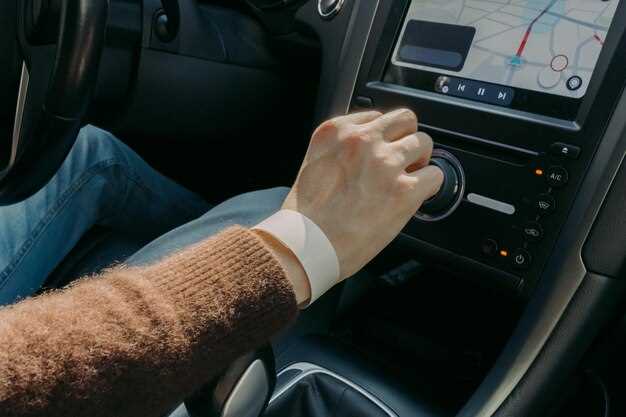
Нажмите кнопку с изображением карты или значком навигации на рулевом колесе, чтобы быстро активировать систему. Обычно она расположена слева или справа от руля, в пределах удобной досягаемости пальцев. После нажатия появится меню с выбором: выберите ‘Начать навигацию’ или укажите конкретный маршрут, используя голосовые команды.
Для активации голосового управления нажмите кнопку с изображением микрофона или с надписью ‘Голос’. Произнесите команду, например, ‘Навигация, веди меня к дому’ или ‘Показать маршрут в центр города’. Система распознает команду и автоматически запустит навигацию, отображая выбранный маршрут на дисплее.
| Кнопка на рулевом колесе | Голосовое управление |
|---|---|
| Обозначение карты или навигации | Кнопка с микрофоном или надписью ‘Голос’ |
| Нажмите для быстрого запуска | Активируйте голосовое управление для команд без отвлечения |
| Произнесите команду после активации | Объявите маршрут или команду, например, ‘Найти ближайшую заправку’ |
При использовании кнопок следите за тем, чтобы палец был на кнопке максимум секунду, чтобы избежать случайных срабатываний. В голосовом режиме говорите четко, избегая посторонних шумов. В сочетании эти методы позволяют быстро и безопасно запускать навигацию без отвлечения от управления рулем.
Настройка голосового управления для навигации

Чтобы активировать голосовое управление, нажмите и удерживайте кнопку на руле или просто произнесите команду ‘Голос’, если эта функция уже настроена.
Перейдите в меню настроек мультимедийной системы, выберите раздел ‘Голосовое управление’ и включите его. Обратите внимание, что для некоторых функций потребуется обучение системе вашим голосовым командам.
Запишите ключевые команды, такие как ‘Найти адрес’, ‘Поехали к дому’ или ‘Показать ближайшие АЗС’. Это повысит точность распознавания и ускорит выполнение команд.
В настройках укажите язык и регион, чтобы система лучше понимала специфическую лексику и команды, характерные для вашего региона.
Обучение голосовой системы происходит автоматически при использовании. Просто произносите стандартные команды несколько раз, чтобы она запомнила ваш голос и особенности произношения.
Пробуйте управлять навигацией голосом, не отвлекаясь от дороги. Если система не распознала команду, повторите или переформулируйте её более чётко и ясно.
При необходимости вернитесь в меню и откорректируйте параметры распознавания, чтобы повысить точность работы системы. Иногда помогает обновление прошивки системы или сброс настроек до заводских.»
Команды для запуска навигации по голосу

Произнести ‘Запусти навигацию’ активирует систему, позволяя вводить конечную точку голосом.
Сказать ‘Поставь точку на карте’ или ‘Направляй меня к [адрес или место]’ начнет поиск маршрута без дополнительных команд.
Для смены маршрута произнесите ‘Переключи на другой путь’ или ‘Обнови маршрут’.
Фраза ‘Покажи ближайшие заправки’ или ‘Где ближайшие магазины’ откроет поиск по выбранной категории рядом с текущим положением.
Чтобы остановить навигацию, скажите ‘Останови навигацию’ или ‘Закончи навигацию’, система завершит голосовой режим без отключения системы.
Команды четко формулируйте на русском языке, избегая лишних слов, чтобы система точно распознала ваше обращение и мгновенно создала маршрут.
Использование кнопок руля для быстрого доступа
Настройте функции навигации так, чтобы переключение происходило прямо с руля. Для этого нажмите кнопку MENU на рулевом колесе и выберите раздел Настройки. Там присвойте комбинации кнопок быстрый вызов навигации, например, удержание кнопки Обратный вызов активирует карту.
Используйте кнопку Листание вверх/вниз для быстрого выбора пунктов меню или маршрутов без отвлечения от дороги. Одновременно нажмите кнопку MODE и стрелку вправо для вызова последних маршрутов или избранных точек.
Чтобы перейти к текущему маршруту, нажмите коротко кнопку Листание влево. Это мгновенно откроет окно с информацией о навигации, без необходимости отвлекаться на экран мультимедийной системы.
Комбинируйте эти команды, чтобы управлять навигацией быстро и удобно, не отрывая рук от руля. Такая настройка позволяет максимально сосредоточиться на дороге, сохраняя контроль и комфорт вождения.