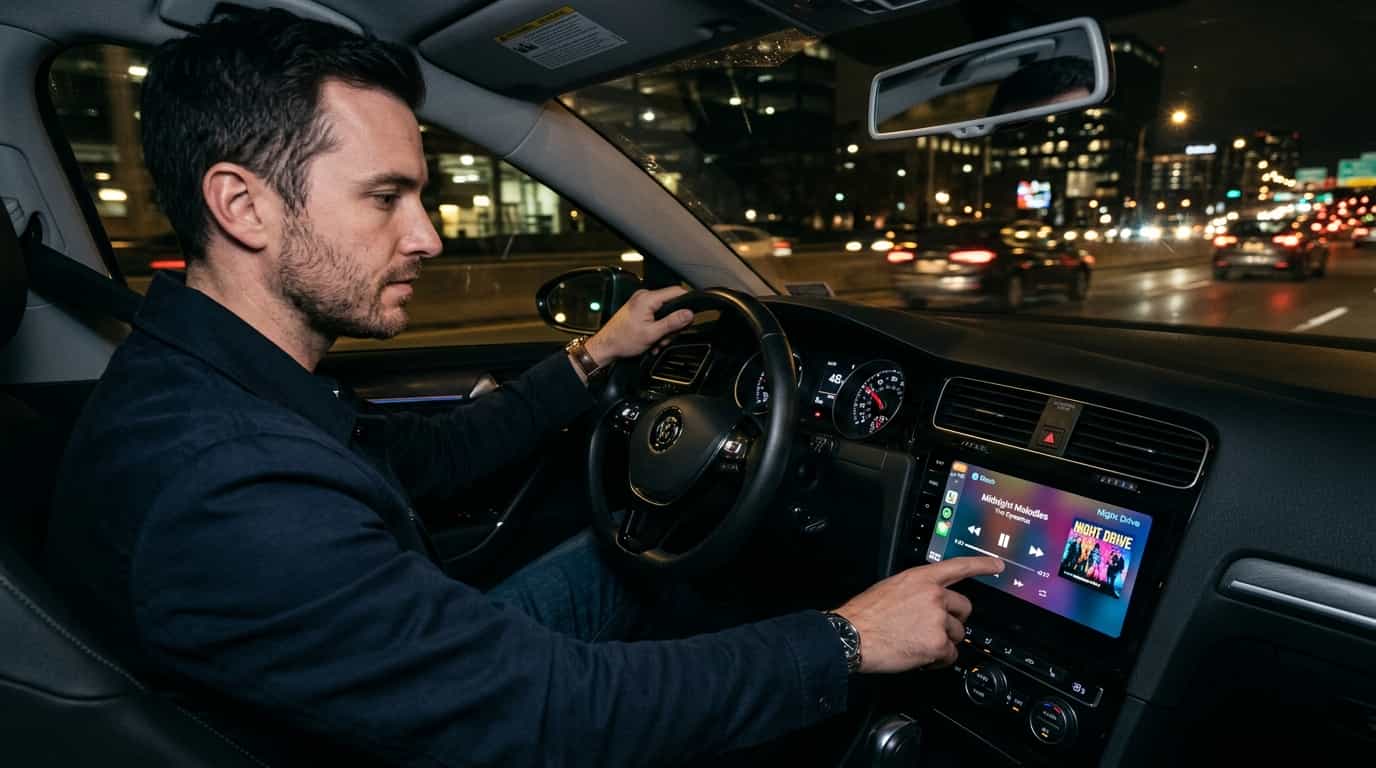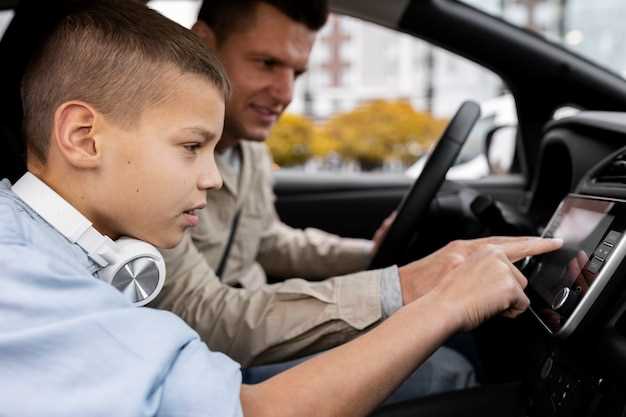
Если вы стремитесь к качеству звука и удобству управления в своей машине, магнитола Eclipse AVN Bluetooth становится именно тем инструментом, который превращает каждую поездку в удовольствие. Благодаря встроенной поддержке Bluetooth вы сможете сделать звонки и переключать музыку без отвлечения от дороги, что делает вождение безопаснее и комфортнее.
Операционная система и интерфейс магнитолы обеспечивают быстрое подключение и стабильную связь, а яркий сенсорный дисплей с высоким разрешением делает навигацию по настройкам и прослушивание контента простыми и приятными. Плюс, возможность интеграции с мобильными приложениями позволяет получить доступ к любимым функциям и оставить пределы привычной автомагнитолы за пределами.
- Обзор функциональных возможностей и особенностей Eclipse AVN Bluetooth
- Поддержка Bluetooth и подключение устройств
- Интеграция с навигационными системами
- Выбор форматов воспроизведения и качество звука
- Интерфейс и управление с руля
- Инновационные функции для безопасной езды
- Практические советы по установке и эксплуатации Eclipse AVN Bluetooth
- Выбор места для установки и монтажные особенности
- Настройка беспроводной связи и сопряжение устройств
- Обновление прошивки и устранение неисправностей
- Использование голосовых команд и настройка интерфейса
Обзор функциональных возможностей и особенностей Eclipse AVN Bluetooth
Рекомендуется использовать Eclipse AVN Bluetooth за счет широкого спектра возможностей для качественной интеграции в автомобильную систему. Встроенный Bluetooth обеспечивает быструю и стабильную связь с смартфонами, позволяя осуществлять звонки и управлять музыкой без отвлечений за рулем.
Интуитивно понятный интерфейс и расширенные функции мультимедиа делают управление комфортным. Сенсорный дисплей с высокой разрешающей способностью обеспечивает яркое отображение информации, а настройка звука позволяет адаптировать звучание под индивидуальные предпочтения.
Важной особенностью является поддержка форматов аудиофайлов высокого качества, таких как FLAC и WAV, что обеспечивает чистое и насыщенное звучание. Также в системе реализована функция USB и SD-карт, что позволяет легко подключать внешние носители и быстро переключаться между коллекциями музыки.
Навигационное ПО, встроенное в Eclipse AVN, предлагает точные карты и обновления, а функции голосового управления делают взаимодействие более безопасным. Возможность подключения внешних устройств через AUX и RCA расширяет опции звукового подключения, обеспечивая совместимость с различными аудиоустройствами.
Передовые опции безопасности включают отображение информации о дорожной обстановке и предупреждения о скорости. Также устройство предусматривает синхронизацию всей информации о поездках и настройках, что помогает соблюдать комфорт и безопасность во время каждого путешествия.
Поддержка Bluetooth и подключение устройств
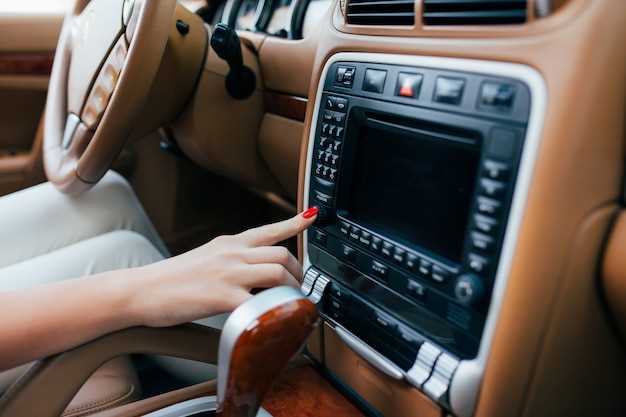
Выбирайте магнитолу Eclipse AVN с поддержкой Bluetooth версии 4.2 или выше для надежного соединения и быстрой передачи данных.
Для подключения смартфона достаточно активировать Bluetooth на телефоне и найти устройство в списке доступных. После сопряжения магнитола автоматически запомнит устройство, что упростит повторные подключения.
| Тип подключаемого устройства | Поддерживаемые функции | Рекомендации |
|---|---|---|
| Смартфон | Аудиопередача, вызовы hands-free, отображение контактов | Обновите прошивку магнитолы и устройства для полной совместимости |
| Планшет | Воспроизведение музыки, управление с магнитолы | Используйте защищенные стандарты передачи для стабильного соединения |
| Портативные USB или Bluetooth динамики | Дополнительный звук, усиленный бас | Обеспечьте низкое энергопотребление при длительном использовании |
После сопряжения убедитесь, что на устройстве включены необходимые разрешения для передачи аудио и вызовов. Используйте меню магнитолы для выбора активного источника Bluetooth, чтобы переключаться между устройствами без лишних затруднений.
Если в процессе возникают проблемы с подключением, сбросьте настройки Bluetooth на магнитоле и повторите процедуру поиска устройств.
Интеграция с навигационными системами
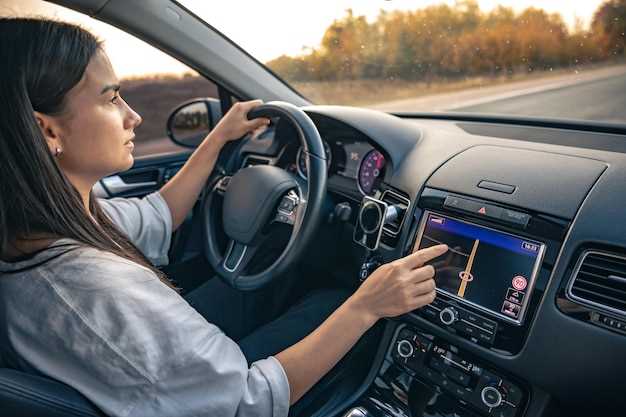
Подключите Eclipse AVN Bluetooth к штатной системе автомобиля или используйте совместимый внешний навигационный модуль для получения точных маршрутов и актуальной информации о дорожной ситуации. В большинстве моделей достаточно активировать интеграцию через настройки мультимедийного устройства, чтобы на экране магнитолы отображалась карта и маршруты.
Рекомендуется выбрать навигационную систему, которая поддерживает Bluetooth и имеет встроенные карты без необходимости подключения к смартфону. Это обеспечивает быстрый доступ к навигации без задержек и снижает нагрузку на заряд аккумулятора телефона.
Обратите внимание на возможность использования голосовых команд для прокладывания маршрутов. Это позволит управлять навигацией, не отвлекаясь на управление руками и взглядом. Многие современные системы позволяют выбрать оптимальные маршруты с учетом пробок, дорожных работ и других факторов в реальном времени.
Для более точной ориентации рекомендуется подключить навигационные системы, совместимые с GPS-модулем автомобиля. Это гарантирует стабильное позиционирование даже в условиях с плохой связью на мобильных или отсутствием интернета.
Используйте обновляемые карты и программное обеспечение для навигационных систем, чтобы получать актуальную информацию и новые маршруты. Обычно для этого потребуется подключение через Wi-Fi или USB-кабель к компьютеру – такие обновления значительно повышают точность маршрутов и функциональность системы.
Выбор форматов воспроизведения и качество звука
Обратите внимание на битрейт: для MP3 не менее 192 кбит/с, а для AAC предпочтительно 256 кбит/с и выше. Такой уровень обеспечит чистое воспроизведение без существенных искажений. WMA подходит для более старых файлов, однако качество может уступать другим форматам при одинаковом битрейте.
Используйте Lossless-форматы, такие как FLAC, для прослушивания любимых треков на высокой громкости или в условиях, когда важна каждая мелочь звуковой картины. Качественный звук достигается не только за счет формата, но и правильных настроек усилителя и акустики: баланс, эквалайзер и подавление шумов повысят насыщенность и прозрачность звучания.
Интерфейс и управление с руля
Подключите систему Eclipse AVN Bluetooth к рулевым управляющим кнопкам, чтобы управлять музыкой и вызовами без отвлечения внимания от дороги. Настройка происходит через меню настройки автомобиля или напрямую в меню магнитолы, где можно выбрать нужные команды.
Используйте комбинации кнопок для регулировки громкости, переключения треков, ответа на вызовы и вызова голосового помощника. Эти функции позволяют держать руки на руле и концентрироваться на вождении. Существует возможность программировать дополнительные функции для конкретных моделей авто, что повышает удобство эксплуатации.
Обратите внимание, что некоторые модели рулевых кнопок требуют установки адаптеров для корректной работы с магнитолой Eclipse AVN Bluetooth. Проверьте совместимость и качество соединения для минимизации задержек и сбоев в управлении.
Выбирайте магнитолу с возможностью кастомизации менеджмента с руля – это помогает быстро адаптировать систему под собственные предпочтения и обеспечивать безопасное управление во время движения. Используйте инструкции по подключению и настройке, чтобы максимально просто и понятно реализовать управление с руля в вашем авто.
Инновационные функции для безопасной езды
Используйте функцию круглосуточной передачи данных о состоянии автомобиля, чтобы своевременно получать уведомления о технических неисправностях. Это поможет избежать неожиданных поломок и снизит риск аварийных ситуаций.
Уделяйте внимание встроенной системе оповещения о присутствии других участников дорожного движения. Синхронизация с камерами и датчиками позволяет автоматически предупреждать о пешеходах, велосипедистах и движущихся автомобилях, уменьшая вероятность столкновений.
Активируйте функцию автоматического контроля за полосой движения. Она регулирует направление и, при необходимости, подтормаживает или корректирует курс, помогая сохранить полную концентрацию на дороге.
Используйте голосовое управление через Bluetooth, чтобы принимать звонки и управлять музыкой без отвлечения глаз с дороги. Это сохраняет руки на руле и обеспечивает безопасность в движении.
Добавьте к системе функцию быстрого реагирования на экстренные ситуации, которая автоматически активирует тревожные сигналы, передаёт координаты и свяжется с службами помощи при обнаружении аварий или сильных столкновений.
Обязательно настройте яркий и легко читаемый дисплей, чтобы ВСЕ параметры автосистемы были видны под любым углом, снизив отвлекающие факторы, и обеспечив мгновенный доступ к важной информации.
Практические советы по установке и эксплуатации Eclipse AVN Bluetooth
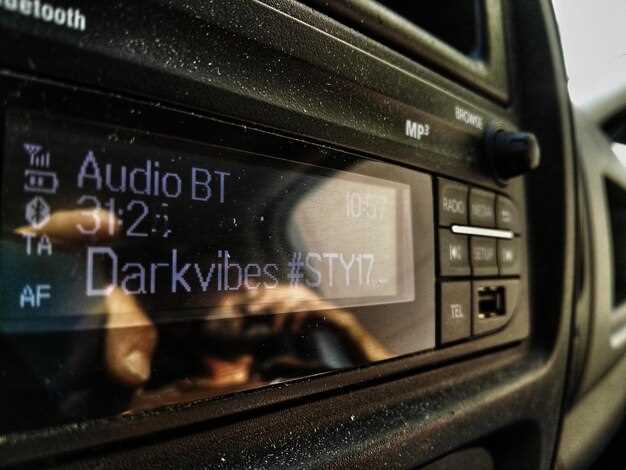
Перед началом установки подключите магнитолу к источнику питания, убедившись, что напряжение соответствует спецификациям устройства. Используйте качественные кабели и разъемы, избегая длинных и перекрученных соединений, чтобы минимизировать шумы и искажения.
При подключении Bluetooth-антенны размещайте ее в области, где сигнал не будет блокироваться металлическими предметами или стеклом, чтобы обеспечить стабильное соединение и хорошую дальность передачи.
Настройку звуковых параметров выполняйте через меню магнитолы, регулируя баланс, фейдер и эквалайзер для достижения оптимального звучания в конкретных условиях автомобиля. Используйте тестовые файлы для проверки качества звука после установки.
При эксплуатации следите за состоянием соединений и обновляйте программное обеспечение устройства, скачивая свежие версии с официального сайта или через заводские настройки. Это поможет устранить возможные ошибки и расширить функционал.
| Шаг | Действия |
|---|---|
| Подготовка | Отключите аккумулятор перед монтажом, избегая коротких замыканий. Соберите все необходимые инструменты и компоненты. |
| Монтаж | Закрепите устройство в штатное место, избегая деформаций корпуса и обеспечить свободный доступ к вентиляционным отверстиям. |
| Подключение | Проведите кабели аккуратно, закрепляя их в специальных фиксирующих элементах. Подключите питание, динамики и антенну согласно прилагаемой схеме. |
| Настройка | Включите магнитолу, выполните первичную настройку Bluetooth-соединения и опции звука. Проверьте работу всех функций, прежде чем закрыть монтажный щиток. |
| Эксплуатация | Используйте меню для быстрого доступа к функциям, обновляйте ПО, следите за состоянием кабелей и антенн, избегайте переиспользования некачественных или поврежденных кабелей. |
Выбор места для установки и монтажные особенности
Определите оптимальную плоскость для размещения магнитолы, избегая размещения вблизи дверных или оконных стёкол, чтобы снизить риск помех и обеспечить стабильное соединение Bluetooth.
Рекомендуется закрепить устройство на ровной поверхности, которая легко обслуживается и не мешает оборудованию вентиляцию. Для этого используйте крепёжные скобы и герметичные соединения, чтобы исключить механические повреждения и вибрации.
Учитывайте расположение кнопок и дисплея, чтобы обеспечить удобство использования в процессе вождения. Не устанавливайте магнитолу в местах, требующих чрезмерного наклона головы или отвлечения внимания от дороги.
Обеспечьте свободный доступ к разъёмам питания и антенной, расположите их так, чтобы кабели не перекручивались и не мешали движению руля или педалям. Используйте специализированные монтажные комплекты, предназначенные для выбранной модели Eclipse AVN Bluetooth.
Перед окончательным закреплением проведите тестирование всех функций, чтобы убедиться в отсутствии помех и правильной работе соединения. Это исключит необходимость повторных работ и обеспечит продолжительный срок службы устройства.
Настройка беспроводной связи и сопряжение устройств
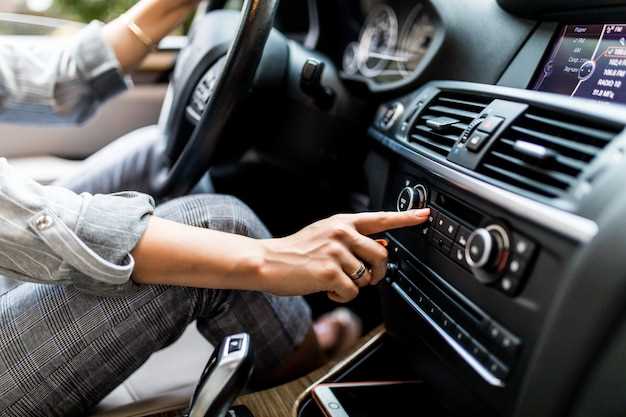
Чтобы максимально быстро подключить смартфон к магнитоле Eclipse AVN Bluetooth, начните с включения Bluetooth на устройстве и перехода в меню настроек. Включите режим поиска новых устройств, выбрав соответствующий пункт в меню магнитолы. Обычно, чтобы активировать режим сопряжения, достаточно удерживать кнопку Bluetooth или соответствующую иконку в интерфейсе, пока индикатор не зажжется или не начнет мигать.
Через несколько секунд устройство обнаружит магнитолу. В списке доступных устройств появится название модели Eclipse AVN или выбранное вами имя. Выберите его для установки соединения. На экране смартфона появится запрос на ввод PIN-кода или подтверждение соединения. Обычно, по умолчанию, используется код ‘0000’ или ‘1234’, но при необходимости проверьте настройки или руководство пользователя.
Введите код или подтвердите сопряжение на обоих устройствах. После успешного подключения подтвердится статус соединения, и голосовая связь, а также потоковая передача аудио автоматически активируются. В случае возникновения ошибок, повторите процедуру, полностью отключая и снова активируя Bluetooth на каждом из устройств.
Дополнительно, для быстрого подключения в будущем сохраните устройство в списке парных, чтобы не повторять настройку каждый раз. Некоторые модели позволяют использовать автоподключение при включении за счет запоминания соединенных устройств. Обратите внимание, что при использовании нескольких смартфонов или устройств, потребуется повторная настройка для каждого.
Для повышения стабильности соединения избегайте помех от других беспроводных устройств и следите за своевременным обновлением прошивки магнитолы, чтобы обеспечить оптимальную работу Bluetooth-адаптера.
Обновление прошивки и устранение неисправностей
Обновляйте прошивку магнитолы Eclipse AVN Bluetooth только через официальные источники и соответствующее программное обеспечение, чтобы избежать ошибок. Перед началом убедитесь, что аккумулятор автомобиля заряжен, а устройство подключено к надежному источнику питания.
Для начала скачайте последнюю версию прошивки с официального сайта или со съемной карты памяти, если это предусмотрено моделью. Вставьте носитель в устройство и запустите обновление по инструкциям на экране или в руководстве. Не отключайте питание во время процесса, чтобы избежать повреждения системы.
Если магнитола начинает работать неправильно после обновления или возникли сбои, попробуйте выполнить сброс настроек до заводских. Для этого перейдите в меню Настройки > Восстановление и подтвердите действие. В некоторых случаях помогает повторное обновление с более свежей версии файла.
При постоянных неполадках проверьте соединения Bluetooth и кабельные разъемы. Иногда проблемные подключения или загрязнения контактов вызывают зависания или отключения. Очистите контакты и переподключите кабели, чтобы убедиться в надежности контакта.
Если возникла непредвиденная ошибка или устройство не отвечает вовсе, обратитесь к технической поддержке или официальному сервисному центру. Не пытайтесь разбирать корпус самостоятельно, поскольку это может привести к утрате гарантии и дальнейшим неисправностям.
Регулярное выполнение обновлений и правильное обслуживание обеспечат работу магнитолы стабильно и продлят срок её службы. Следите за появлением новых версий прошивки и устанавливайте их своевременно, чтобы минимизировать риск возникновения ошибок.
Использование голосовых команд и настройка интерфейса
Для активации голосового управления нажимайте коротко кнопку на руле или физическую кнопку на панели магнитолы. После звукового сигнала произносите команду, например, ‘Позвони Оле’, ‘Включи радио’ или ‘Настрой музыку на следующий трек’.
Настроить интерфейс можно через меню настроек. Выберите раздел ‘Голосовые команды’ и добавьте или отредактируйте команды по своему вкусу. Это ускорит взаимодействие и сделает управление более удобным в дороге.
Для повышения точности работы голосового управления активируйте функцию шумоподавления и настройте чувствительность микрофона. Обычно это делается через меню ‘Настройки’ – ‘Микрофон’ или ‘Голосовое управление’.
Определите предпочтительный голосовой помощник (например, встроенный или подключённый через Bluetooth смартфон). После этого уточняйте команды, используя короткие и чёткие фразы. Чем проще команда, тем стабильнее её исполнение.
Обновляйте прошивку магнитолы через фирменное приложение или USB-носитель. Обновления могут улучшить распознавание команд и расширить функционал голосового управления.